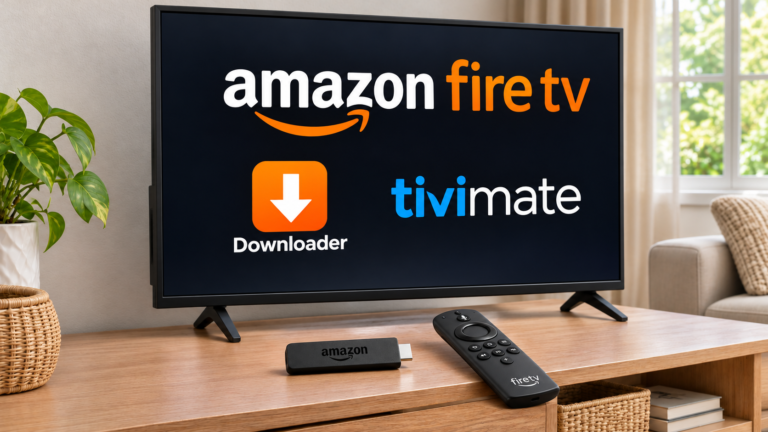
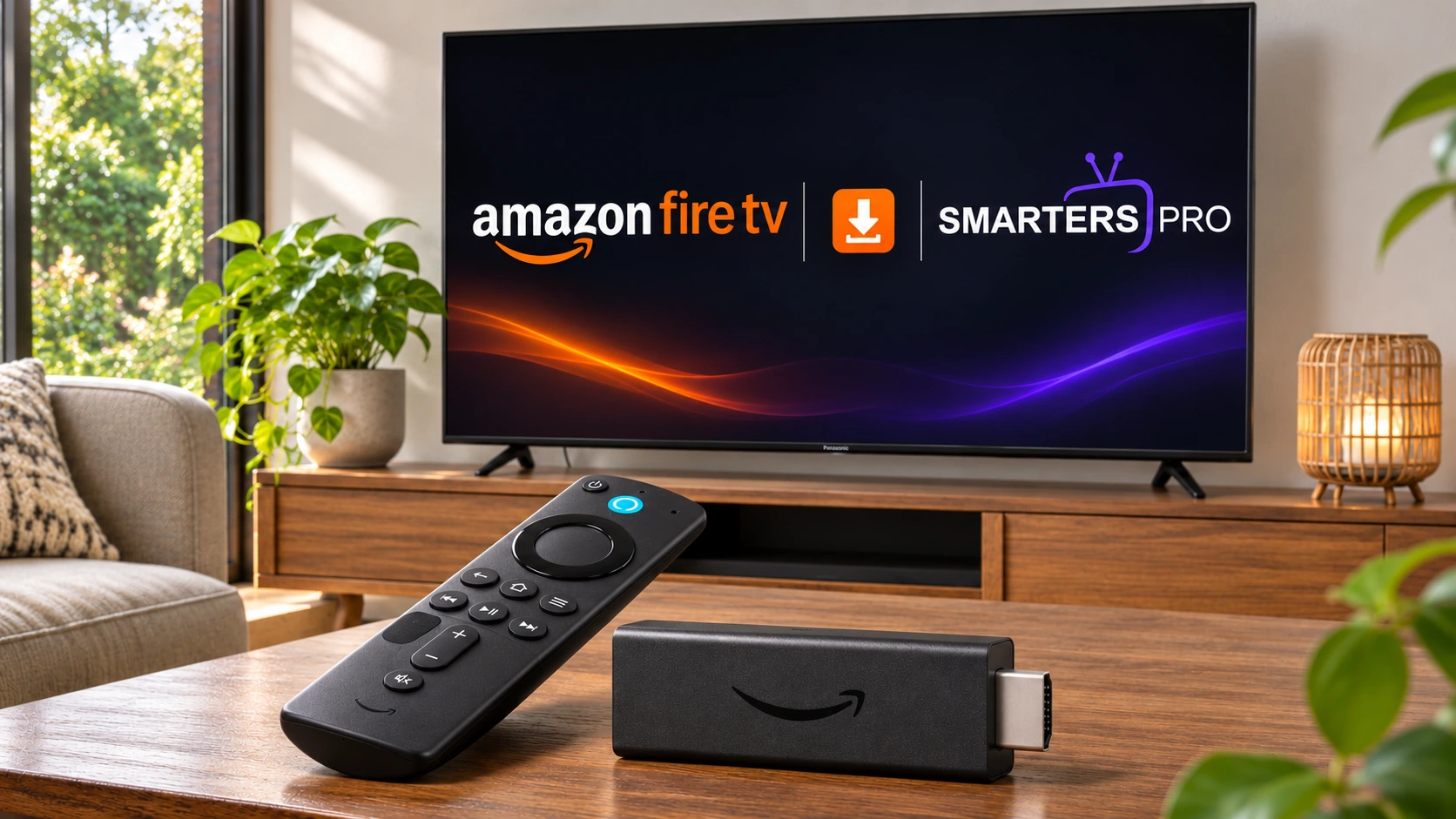
Vous souhaitez installer IPTV Canadian sur Fire Stick avec IPTV Smarters Pro ? Ce guide explique les vérifications à faire, l’installation de l’application disponible dans votre région, puis la configuration avec les identifiants fournis par votre fournisseur IPTV. Les menus varient selon le modèle et le système. Fire TV Stick 4K Select et certains modèles récents peuvent utiliser Vega OS : ils ne suivent pas la même procédure d’installation d’APK Android. Vérifiez la compatibilité de votre appareil dans la documentation Amazon avant de commencer.
Trois galeries suivent les phases de l’installation : préparer Fire TV, installer le lecteur, puis ajouter votre abonnement. Faites défiler chaque galerie horizontalement et cliquez sur une image pour l’agrandir.
20 étapes illustrées : recherche, téléchargement, paramètres et autorisation de Downloader.
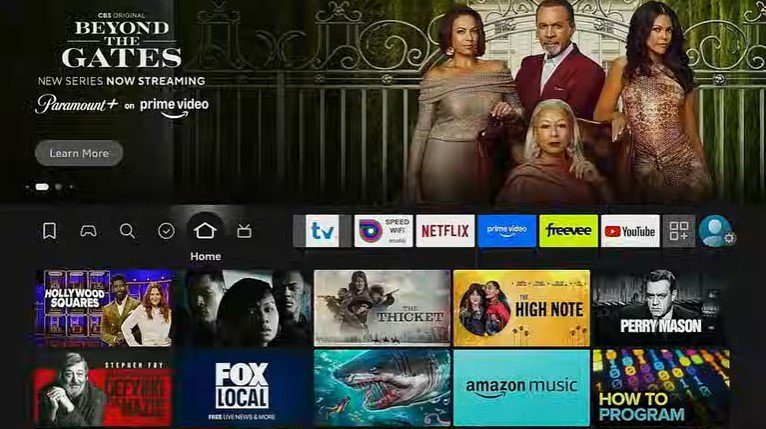
Action :
Appuyez sur Accueil sur la télécommande et attendez l’écran principal.
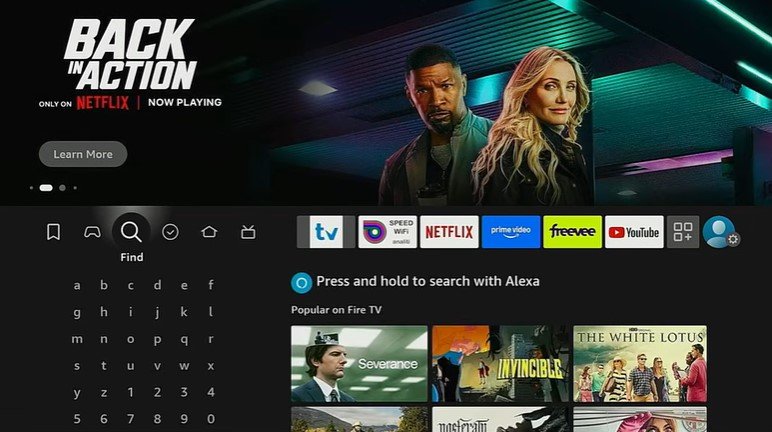
Action :
Déplacez le curseur vers la loupe ou l’onglet Rechercher.
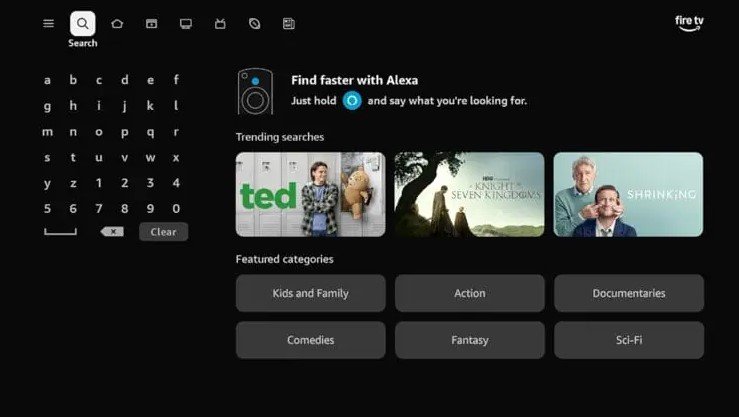
Action :
Dans Rechercher, sélectionnez la zone de saisie pour ouvrir le clavier.
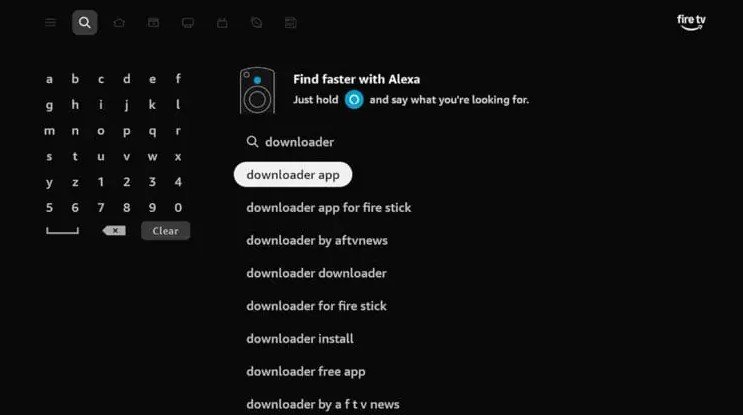
Action :
Écrivez Downloader à l’aide de la télécommande Fire TV.
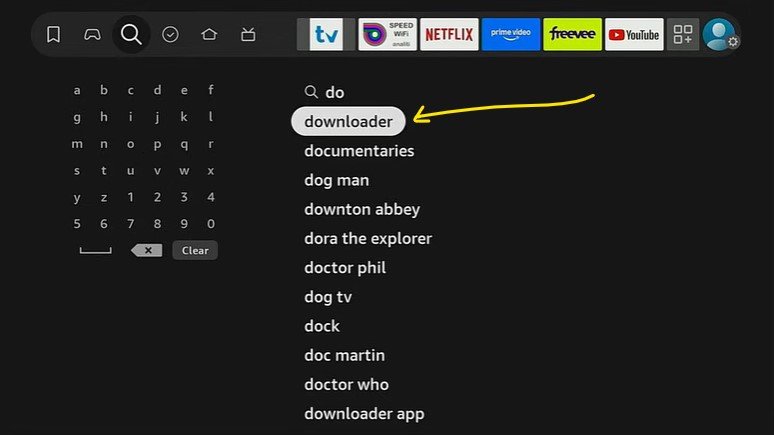
Action :
Sélectionnez Downloader dans la liste des suggestions.
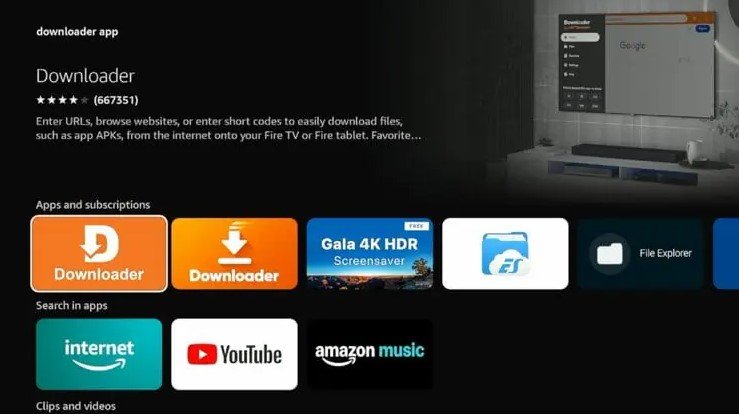
Action :
Dans les résultats, choisissez Downloader par AFTVnews (icône orange).

Action :
Ouvrez la fiche de Downloader dans l’Amazon Appstore.
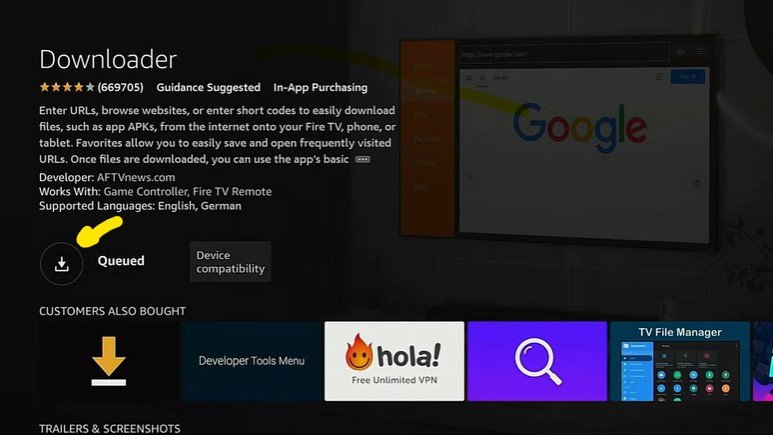
Action :
Choisissez Obtenir, Télécharger ou l’option équivalente.

Action :
Patientez jusqu’à la fin de l’installation de Downloader.
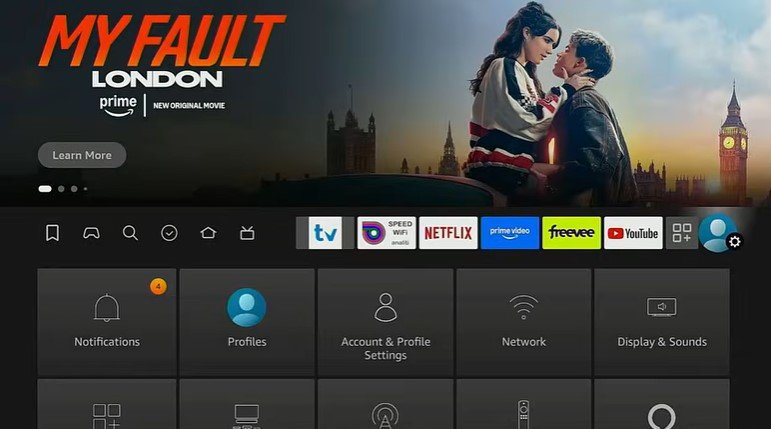
Action :
Appuyez sur Accueil pour retourner sur le menu Fire TV.
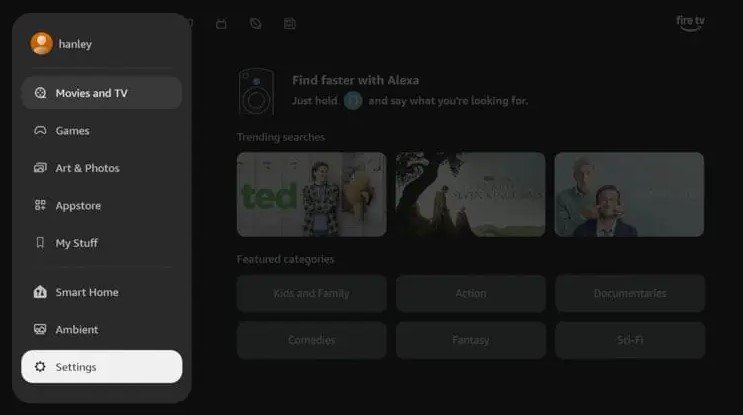
Action :
Choisissez l’icône d’engrenage Paramètres depuis l’accueil.
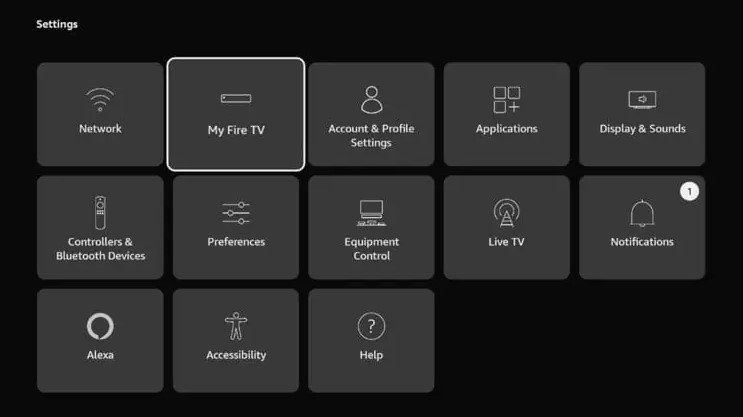
Action :
Dans les paramètres, ouvrez Ma Fire TV (ou My Fire TV).

Action :
Depuis Ma Fire TV, ouvrez À propos.

Action :
Dans À propos, sélectionnez la ligne portant le nom du Fire TV Stick.

Action :
Appuyez sept fois sur le bouton de sélection de la télécommande.

Action :
Vérifiez le message confirmant l’activation des options développeur.

Action :
Revenez à Ma Fire TV, puis ouvrez Options pour les développeurs.
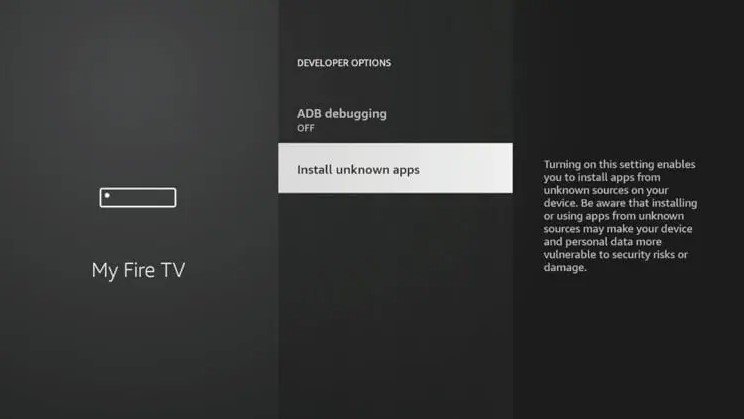
Action :
Sélectionnez Installer des applications inconnues.
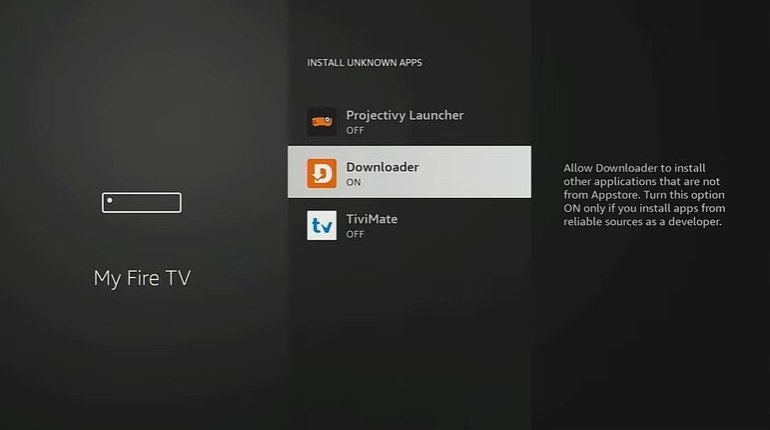
Action :
Activez uniquement l’autorisation associée à Downloader.
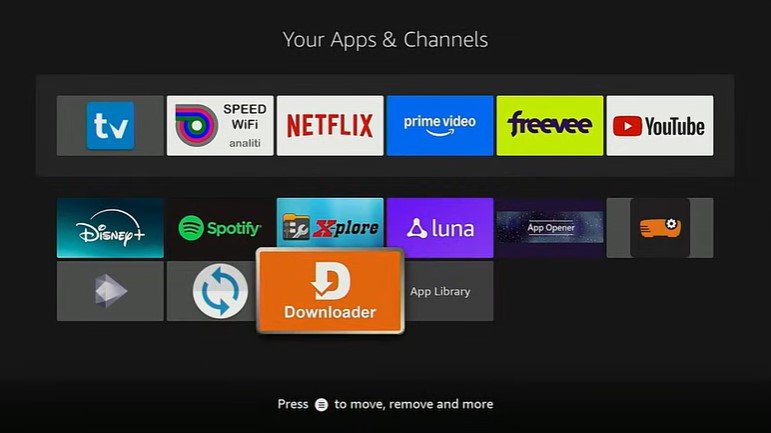
Action :
Retournez dans Applications et ouvrez Downloader. Vous êtes prêt pour TiviMate.
Faites glisser les étapes horizontalement pour passer d’une image à l’autre. Touchez une image pour l’agrandir.
À savoir :
si « Options pour les développeurs » ne s’affiche pas sur un modèle Fire OS compatible, les étapes 13 à 16 montrent comment les révéler. Sur Vega OS, l’installation de l’APK TiviMate n’est pas prise en charge.
Suivez ces étapes uniquement avec un fichier provenant de l’éditeur de votre application.
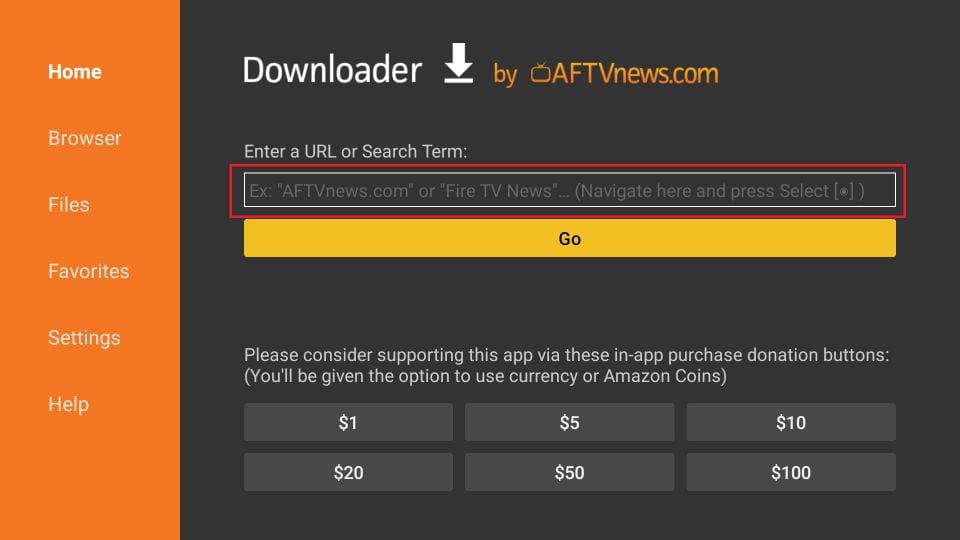
Action : Depuis Vos applications et chaînes, lancez Downloader.
Action : Dans le champ URL, saisissez le lien APK Android TV communiqué par l’éditeur et vérifié pour votre appareil. Aucun code court tiers n’est requis.
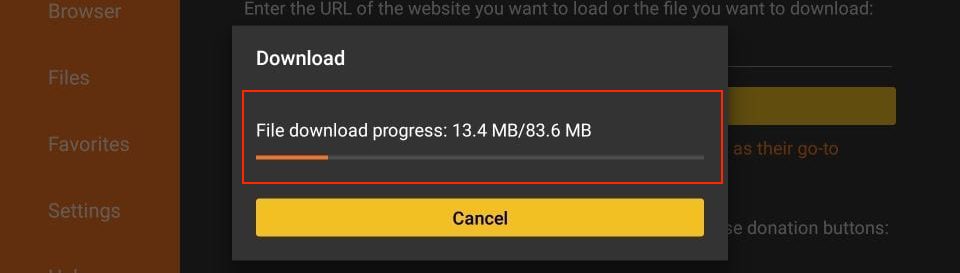
Action : Sélectionnez le téléchargement Android TV sur la page de l’éditeur, puis attendez la fin du transfert.
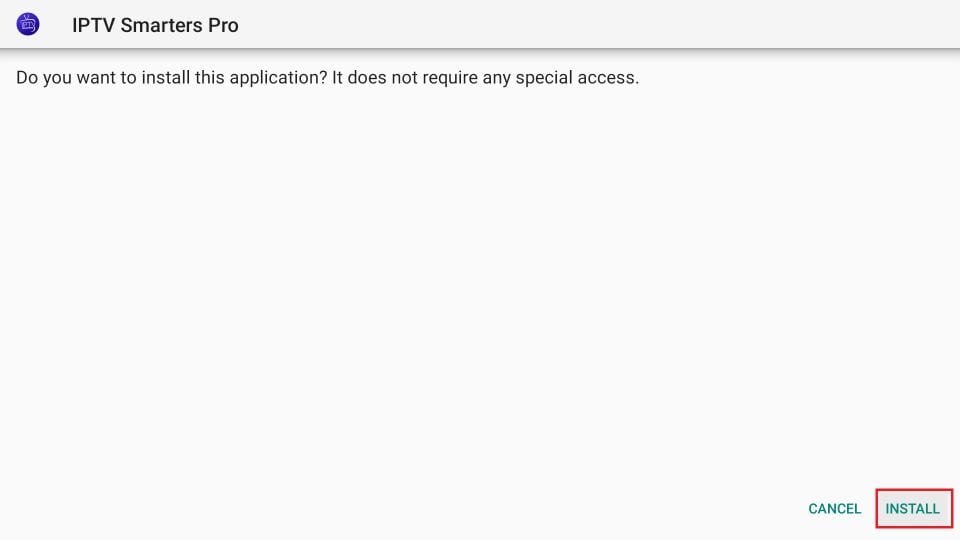
Action : Vérifiez le nom du paquet affiché par Fire OS, puis sélectionnez Installer.
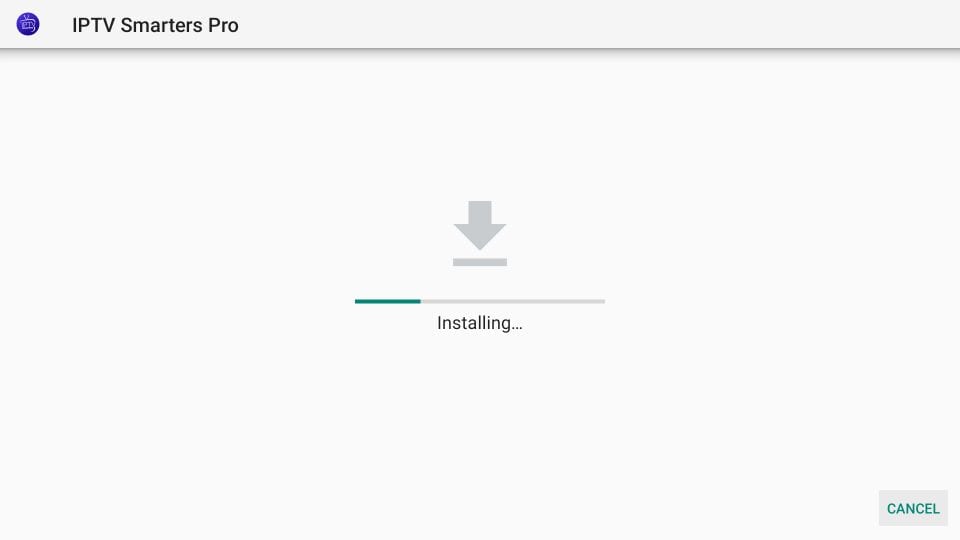
Action : Laissez Fire OS terminer sans quitter cet écran.
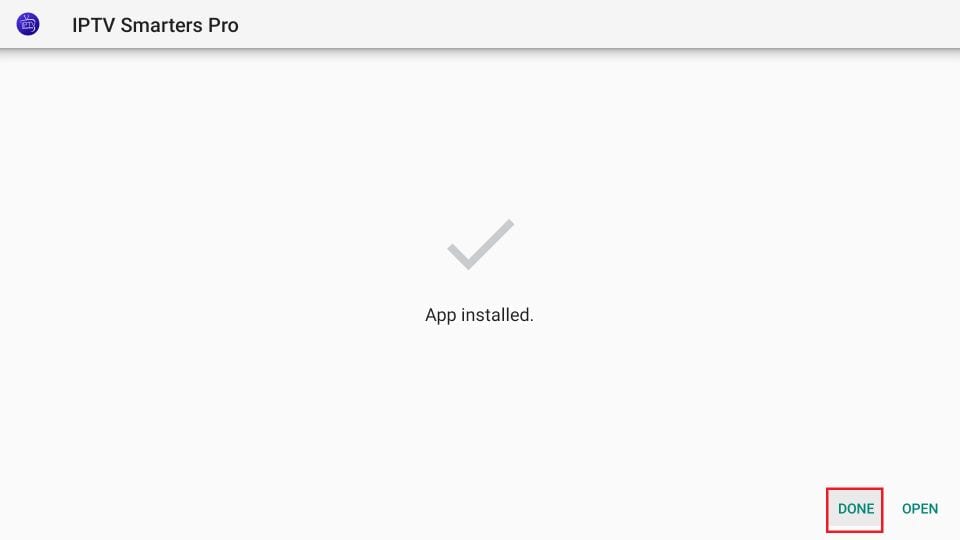
Action : Choisissez Terminé (Done) après le message d’installation réussie.
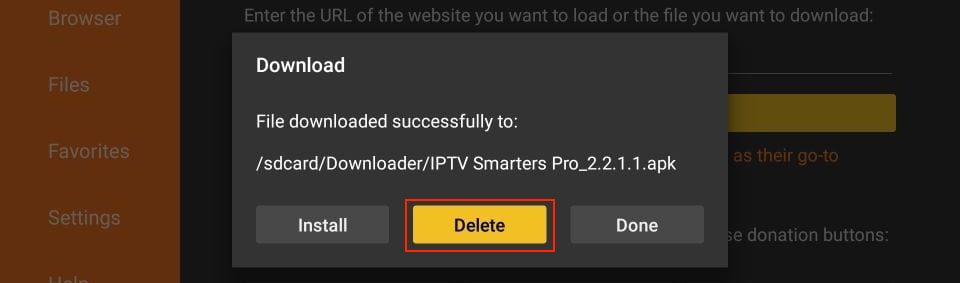
Action : Dans Downloader, sélectionnez Supprimer puis confirmez. Cela efface le fichier d’installation, pas le lecteur installé.
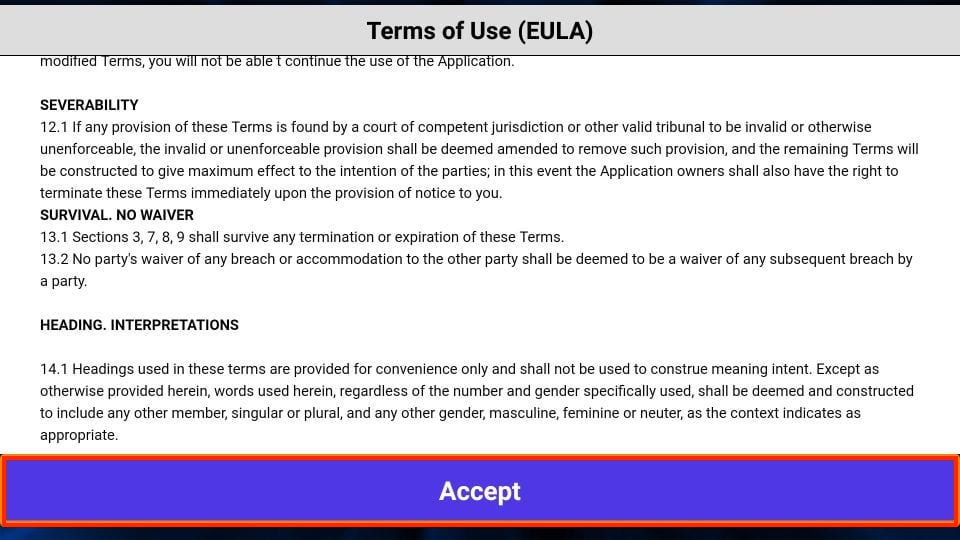
Action : Revenez à Vos applications et chaînes et lancez Smarters. Lisez les conditions affichées avant de poursuivre.
Faites défiler les étapes horizontalement. Touchez une image pour l’agrandir.
Munissez-vous du serveur, du nom d’utilisateur et du mot de passe reçus avec votre accès.
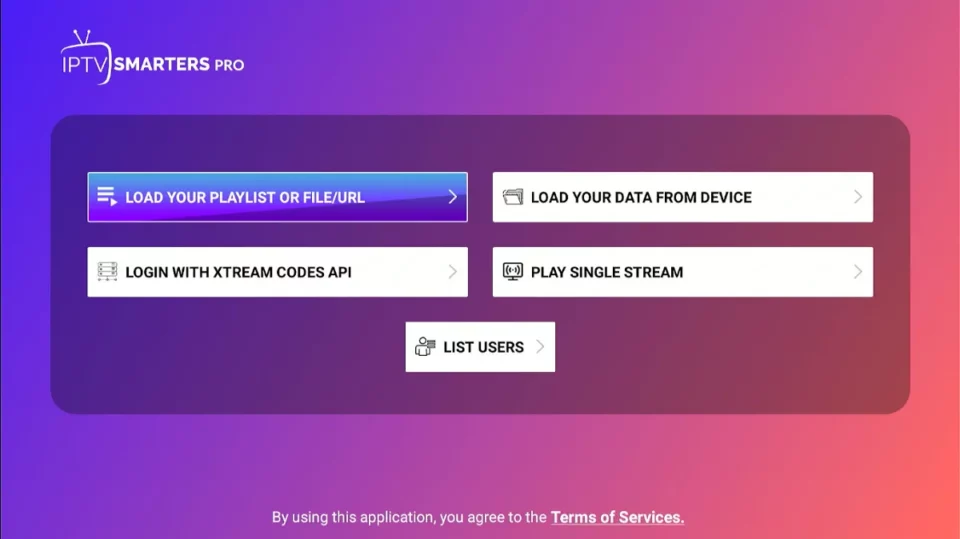
Action : Sur l’écran de connexion, ouvrez l’ajout d’un profil. Les libellés changent selon l’édition.
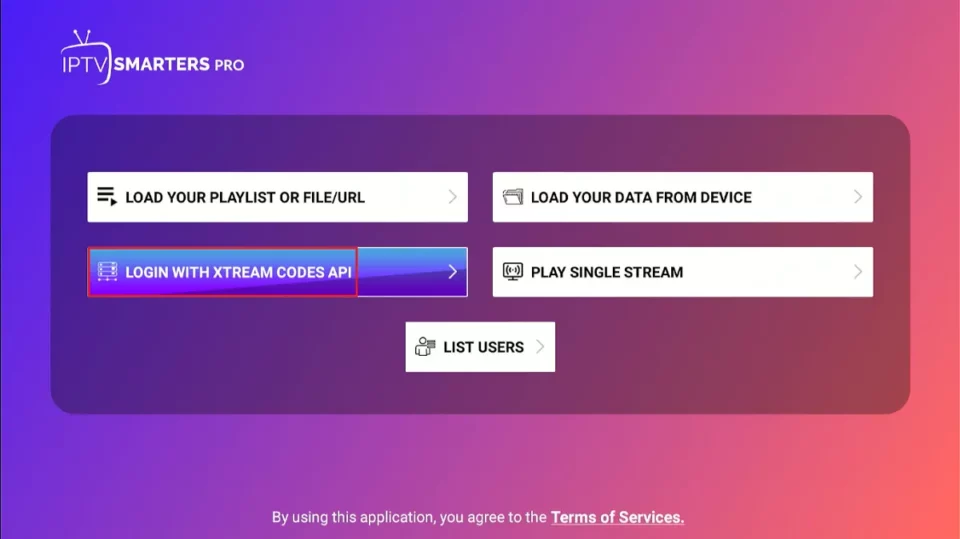
Action : Sélectionnez Login with Xtream Codes API lorsque votre accès fournit un serveur, un identifiant et un mot de passe.
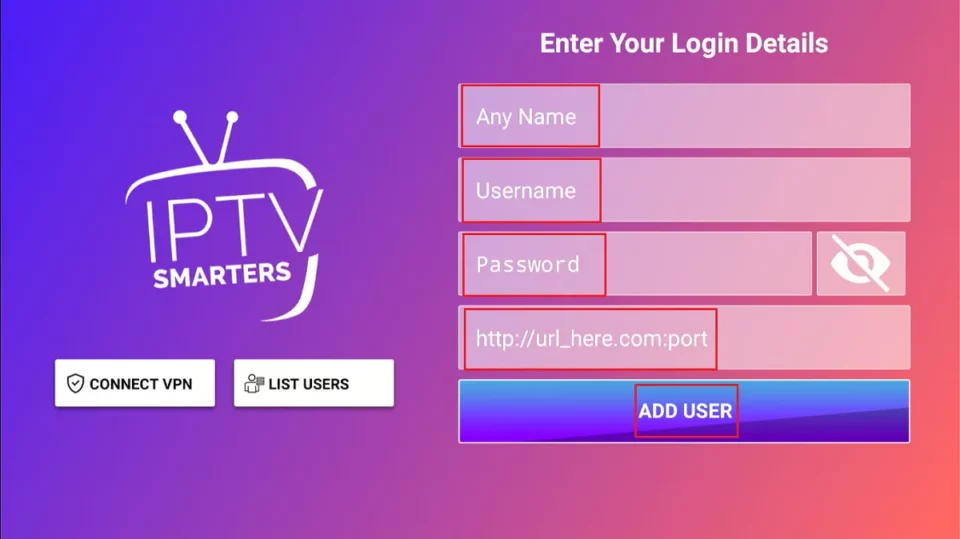
Action : Dans Any Name ou Nom du profil, entrez IPTV Canadian. Ce libellé sert seulement à reconnaître votre profil.
Action : Copiez exactement l’identifiant reçu avec votre abonnement dans Username.
Action : Complétez Password avec le mot de passe du service, en respectant majuscules et minuscules.
Action : Dans Server URL, copiez l’adresse complète reçue, avec le protocole et le port éventuel. Ce n’est pas l’adresse du site de vente.
Action : Vérifiez les quatre champs puis choisissez Add User ou Connexion.
Action : Laissez les catégories se charger. Le premier import peut être plus long que les ouvertures suivantes.
Action : Sélectionnez Live TV, ouvrez une catégorie puis lancez une chaîne pour contrôler l’image et le son.
Action : Ouvrez le guide si votre accès inclut un EPG. Actualisez ses données et vérifiez le fuseau horaire dans les paramètres si les horaires sont décalés.
Faites défiler les étapes horizontalement. Touchez une image pour l’agrandir.
Références visuelles : nos captures Fire TV et le tutoriel illustré de Fire Stick Tricks. Pour l’édition actuelle, consultez les téléchargements de Smarters Pro et la procédure de connexion de l’éditeur.
Munissez-vous d’un Amazon Fire TV Stick compatible, d’une connexion Internet stable et des identifiants de votre abonnement. Selon le fournisseur, il peut s’agir d’un nom d’utilisateur, d’un mot de passe et d’une adresse de serveur, ou d’un lien M3U. Ne publiez jamais ces informations et ne les envoyez pas à un tiers.
IPTV Smarters Pro est un lecteur : il ne fournit pas de chaînes ni de droits de diffusion. Utilisez uniquement des listes auxquelles vous êtes autorisé à accéder. Consultez également les instructions officielles Amazon pour Fire TV et la documentation de l’application proposée dans votre région.
Branchez le Fire TV Stick sur un port HDMI du téléviseur et utilisez l’adaptateur secteur fourni. Sélectionnez la bonne entrée HDMI avec la télécommande du téléviseur. Connectez ensuite le Fire Stick au réseau Wi-Fi depuis Paramètres → Réseau. Une connexion stable facilite le téléchargement de l’application et le chargement initial des chaînes.
Suivez les vingt étapes de la première galerie : recherchez Downloader by AFTVnews dans l’Amazon Appstore, installez-le puis ouvrez les paramètres Fire TV. Si Options développeur est masqué, ouvrez À propos et appuyez sept fois sur le nom de votre appareil. Revenez ensuite dans Options développeur → Installer des applications inconnues et autorisez Downloader. L’autorisation concerne uniquement ce programme.
Pour les huit étapes suivantes, lancez Downloader et utilisez l’adresse du fichier Android TV publiée par l’éditeur. Vérifiez la compatibilité du paquet avant de choisir Installer. Après l’installation, sélectionnez Terminé et effacez l’APK depuis Downloader. Revenez dans vos applications pour ouvrir le lecteur. Un ancien code court trouvé dans un tutoriel peut changer de destination : contrôlez toujours l’origine du fichier. Si l’éditeur ne propose aucun APK compatible, notre guide TiviMate sur Fire Stick présente une autre procédure complète.
Au premier lancement, Smarters affiche généralement un écran d’ajout de profil. Selon la version, choisissez Xtream Codes API ou Playlist / URL M3U. Entrez un nom de profil reconnaissable, puis copiez les informations fournies par votre fournisseur dans les champs correspondants. Avec Xtream Codes, cela comprend habituellement le nom d’utilisateur, le mot de passe et l’URL du serveur. Avec M3U, utilisez l’adresse complète communiquée.
Les erreurs de saisie les plus fréquentes sont un espace ajouté à la fin, une lettre confondue avec un chiffre, une URL incomplète ou un mauvais protocole. Saisissez les informations sans les modifier. Si votre fournisseur utilise aussi une adresse EPG, ajoutez-la dans le champ du guide TV lorsque cette option est proposée. N’inventez pas d’adresse de serveur.
Validez le formulaire et attendez la fin de l’import. La première synchronisation peut prendre quelques instants selon la taille de la liste et le débit disponible. Ouvrez séparément les sections TV en direct, films et séries si elles sont incluses dans votre accès. Si les catégories restent vides, actualisez la playlist ou demandez au fournisseur de confirmer l’état du compte et l’URL.
Lancez une chaîne puis laissez la lecture se stabiliser. Dans les paramètres, choisissez le lecteur vidéo interne ou un lecteur compatible disponible. Activez l’EPG si votre fournisseur fournit les données de programme et ajustez le fuseau horaire pour votre région. Pour améliorer la stabilité, rapprochez le Fire Stick du routeur ou utilisez un adaptateur Ethernet compatible.
Vérifiez l’espace disponible, la connexion et la compatibilité de votre modèle. Redémarrez le Fire Stick, puis relancez l’Appstore. Si l’application n’est pas proposée officiellement dans votre région, n’installez pas une copie de provenance douteuse.
Contrôlez les identifiants et le serveur caractère par caractère. Demandez au fournisseur si l’abonnement est actif et si une limite d’appareils est atteinte. Un lien M3U expiré ou une URL de serveur incorrecte ne peut pas être réparé depuis le lecteur.
Redémarrez le routeur et le Fire Stick, suspendez les téléchargements sur le réseau, puis réessayez en qualité réduite si l’application le permet. Un test en Ethernet aide à distinguer un problème Wi-Fi d’un problème de service. Pour d’autres pistes, consultez notre guide sur les problèmes IPTV et leurs solutions.
Pour une installation confortable, placez le Fire Stick dans un emplacement ventilé et évitez de le coincer derrière un téléviseur ou un meuble fermé. Une surchauffe peut provoquer des ralentissements et des redémarrages. Si le port HDMI est difficile d’accès, utilisez l’extension HDMI fournie avec certains modèles. Vérifiez aussi que l’adaptateur secteur est branché au mur plutôt que sur un port USB de télévision insuffisamment alimenté.
Sur Fire OS, utilisez la télécommande pour naviguer dans les catégories et fermez les applications inutilisées. Si l’écran d’accueil est lent, redémarrez l’appareil depuis les paramètres plutôt que de débrancher le câble pendant la lecture. Gardez une marge d’espace libre pour les mises à jour. Les menus peuvent différer entre Fire TV Stick Lite, 4K et 4K Max; le principe de configuration du compte dans le lecteur reste similaire.
Testez la lecture à proximité du routeur, puis essayez une autre application vidéo pour déterminer si la connexion générale fonctionne. Une chaîne qui se fige seule peut signaler un flux temporairement indisponible; toutes les chaînes qui coupent peuvent plutôt révéler une faiblesse Wi-Fi, une saturation du réseau ou un souci de routage. Réduisez la qualité vidéo si l’application le permet. Pour approfondir, lisez notre comparatif IPTV en Wi-Fi ou Ethernet et nos conseils sur la vitesse Internet nécessaire pour l’IPTV 4K.
Considérez l’URL M3U et le mot de passe comme des identifiants privés : toute personne qui les possède peut parfois accéder au même profil. Évitez de les copier dans un commentaire, une capture d’écran publique ou un service de partage non sécurisé. Si vous avez communiqué par erreur vos informations, demandez au fournisseur s’il peut renouveler l’accès. Installez les applications à partir de boutiques reconnues et consultez la politique de confidentialité du lecteur.
Une playlist contenant de nombreuses chaînes, catégories ou données de programme demande davantage de temps pour se charger. Laissez l’application ouverte jusqu’à la fin de la synchronisation et ne relancez pas l’import plusieurs fois de suite. Si le chargement reste bloqué, redémarrez le Fire Stick, vérifiez l’espace libre, puis demandez au service si la playlist a changé. Un EPG obsolète ne signifie pas forcément que la vidéo ne fonctionne plus : actualisez les données de programme séparément.
Après la configuration, vérifiez qu’une chaîne en direct démarre, que le son correspond et que les catégories attendues apparaissent. Quittez puis rouvrez le lecteur pour confirmer que le profil reste enregistré après un redémarrage. Notez le modèle de Fire Stick et la version de Fire OS en cas de demande d’assistance; ce sont des détails utiles pour identifier un problème de compatibilité sans divulguer vos données de connexion.
Non. C’est un lecteur qui organise les listes compatibles. Il faut disposer d’un accès et de droits valides auprès d’un fournisseur.
Elle est communiquée par le fournisseur de votre abonnement. Ne remplacez pas cette adresse par une URL trouvée en ligne.
Les identifiants peuvent être mal saisis, l’accès peut avoir expiré ou la playlist peut être indisponible. Vérifiez les paramètres puis contactez le fournisseur.
L’abonnement IPTV Canadian s’utilise sur un seul appareil à la fois. Fermez la lecture sur le premier téléviseur avant de passer à un autre appareil. Pour deux lectures simultanées, contactez le support afin de choisir des accès adaptés.
La compatibilité dépend de la version de Fire OS et de la disponibilité régionale de l’application. Consultez la fiche de l’Appstore et gardez votre appareil à jour.
Ajoutez l’URL EPG fournie par le service, si elle existe, puis actualisez le guide et vérifiez le fuseau horaire.
Pour configurer une autre application, consultez également notre tutoriel installer IPTV Canadian sur Fire Stick avec TiviMate et le guide d’installation de TiviMate avec Downloader.