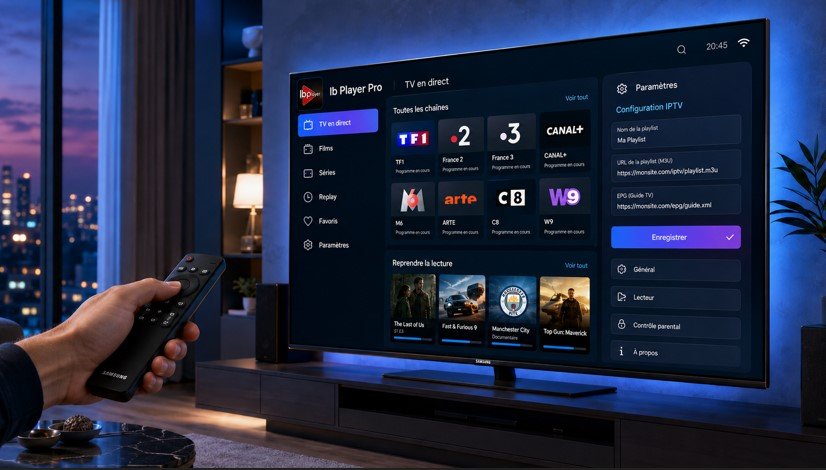
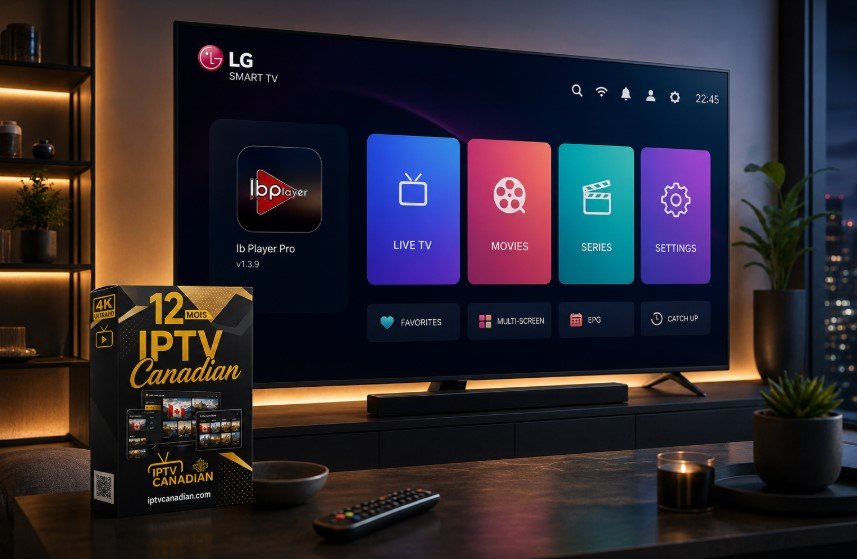
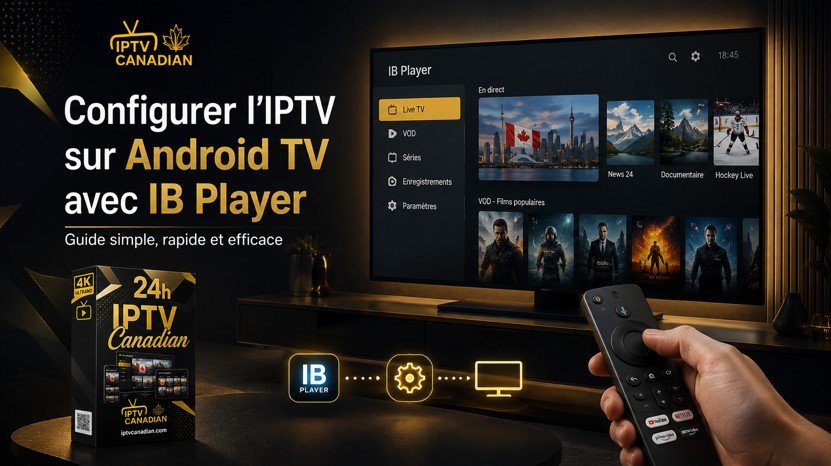
Avant de commencer l’installation, assurez-vous d’avoir une connexion Internet stable, un appareil compatible, une application IPTV installée et vos informations d’activation IPTV Canadian.
Après votre commande, vous recevez les informations nécessaires pour connecter votre abonnement à l’application IPTV choisie. Selon l’appareil ou l’application utilisée, il peut s’agir d’un lien M3U, d’une URL serveur, d’un nom d’utilisateur et d’un mot de passe.
Pour une installation plus simple, préparez les éléments suivants :
S'abonner au: Plan Diamant (tout inclus pour seulement 199 $)
Aller à notre Boutique
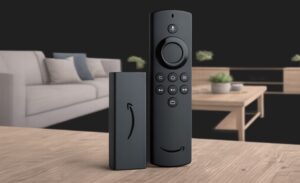
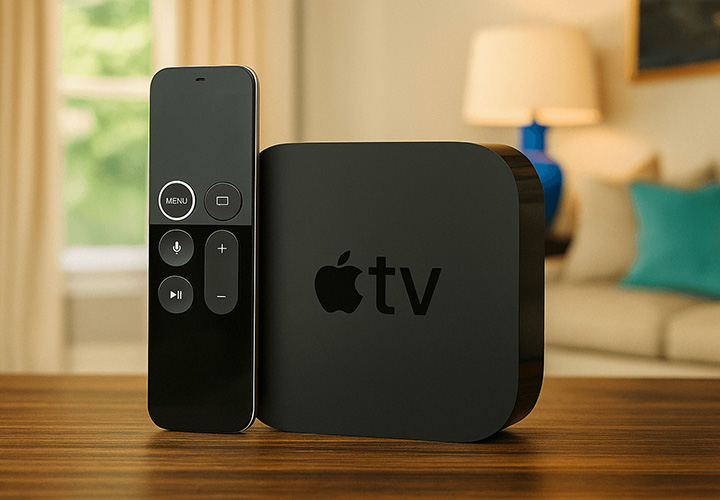
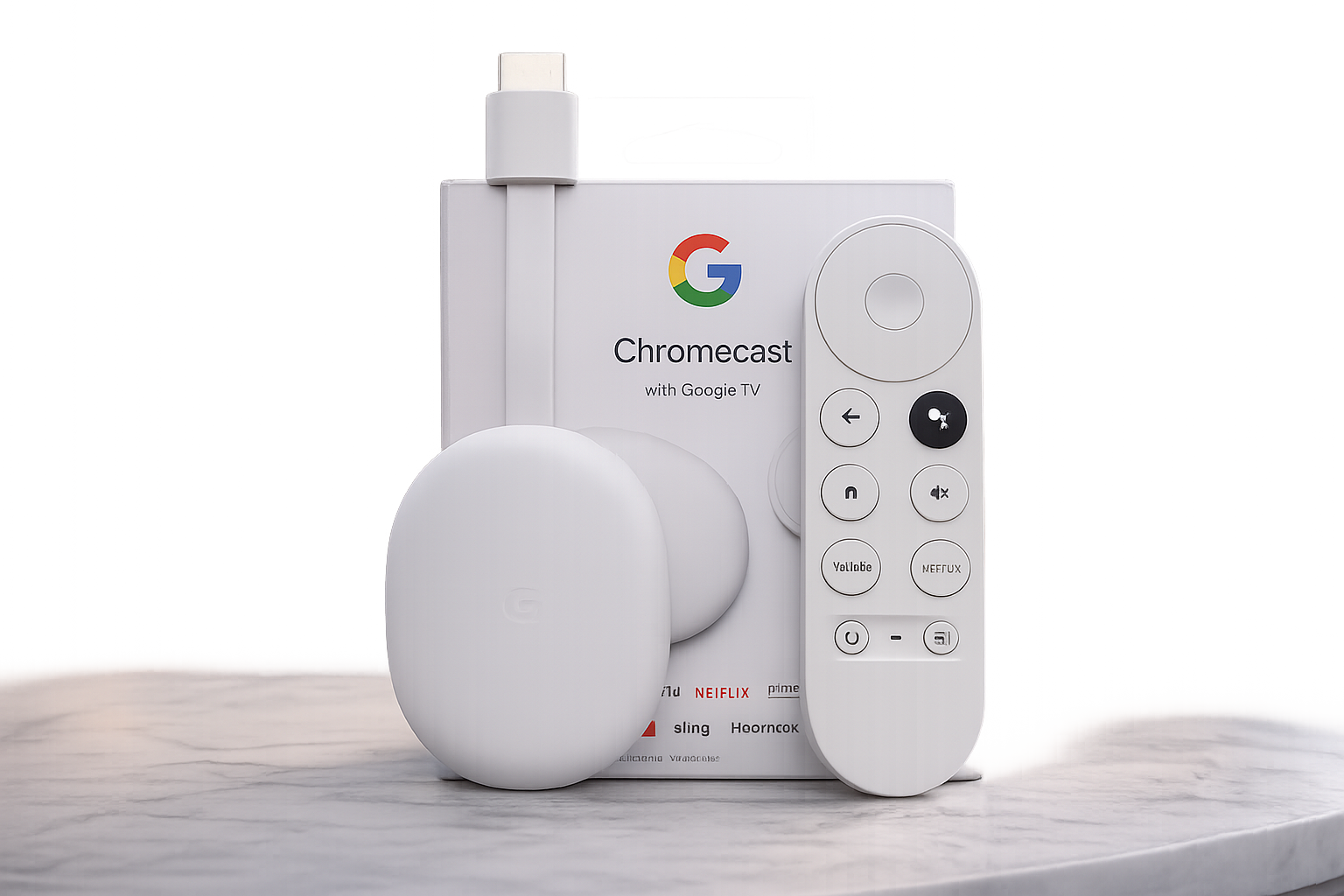
IPTV Canadian peut être utilisé sur de nombreux appareils compatibles avec les applications IPTV. Vous pouvez configurer votre abonnement sur Fire Stick, Apple TV, Chromecast, Roku TV, Formuler Z, Android TV, boîtier Android, Smart TV Samsung, Smart TV LG, smartphone, tablette ou ordinateur.
Chaque appareil peut utiliser une application différente. C’est pourquoi nous vous proposons des guides adaptés afin de vous orienter vers la méthode la plus simple selon votre équipement.
Pour une meilleure expérience, nous recommandons d’utiliser un appareil récent, une application IPTV fiable et une connexion Internet stable.
Selon votre appareil, vous pouvez utiliser différentes applications IPTV comme IPTV Smarters Pro, IBO Player Pro, MyTVOnline, TiviMate, Smart IPTV, VLC ou d’autres applications compatibles.
Le choix de l’application dépend principalement de votre appareil. Par exemple, certains utilisateurs préfèrent IPTV Smarters Pro pour Fire Stick ou Android, IBO Player Pro pour Smart TV et Apple TV, MyTVOnline pour Formuler, ou TiviMate pour Android TV.
L’objectif est de choisir une application simple, stable, régulièrement mise à jour et adaptée à votre appareil.
L’installation d’un abonnement IPTV Canadian se fait généralement en quelques étapes simples.
D’abord, vous installez une application IPTV compatible sur votre appareil. Ensuite, vous ajoutez les informations reçues après votre commande, comme l’URL serveur, le nom d’utilisateur, le mot de passe ou le lien M3U. Une fois les informations validées, vos chaînes, films et séries peuvent apparaître dans l’application.
Les étapes exactes peuvent varier selon l’appareil utilisé. C’est pour cette raison que nous avons créé plusieurs guides d’installation pour vous aider à choisir la bonne méthode.
Pour profiter d’une expérience IPTV plus fluide, il est important d’utiliser une connexion Internet stable. Lorsque c’est possible, une connexion Ethernet est recommandée, surtout pour les contenus en haute qualité.
Si vous utilisez le Wi-Fi, assurez-vous que votre appareil est proche du routeur et que votre connexion est suffisamment rapide. Pour une bonne expérience, une connexion de 25 Mbps ou plus est recommandée. Pour les contenus en 4K, une connexion plus rapide et plus stable peut être nécessaire.
Il est aussi conseillé de redémarrer votre appareil et votre routeur de temps en temps, de garder votre application IPTV à jour et de vérifier que vos identifiants sont correctement saisis.
Si vous ne savez pas quelle application utiliser ou si vous avez besoin d’aide pendant l’installation, notre support peut vous accompagner.
Pour obtenir une aide plus rapide, contactez-nous avec le nom de votre appareil, l’application utilisée et une courte description de votre demande. Cela nous permet de vous orienter vers la bonne méthode de configuration.
Vous pouvez nous contacter à tout moment depuis la page contact.
Retrouvez les réponses aux questions les plus courantes pour configurer votre abonnement IPTV Canadian sur Fire Stick, Apple TV, Chromecast, Roku TV, Formuler, Smart TV, Android TV et autres appareils compatibles.
Pour installer IPTV Canadian, choisissez d’abord votre appareil dans nos guides d’installation, puis installez l’application IPTV recommandée. Ensuite, ajoutez les informations reçues après votre commande : URL serveur, nom d’utilisateur, mot de passe ou lien M3U selon l’application utilisée.
Une fois les informations ajoutées, lancez l’application et attendez le chargement des chaînes, films et séries.
Avant de commencer, préparez les éléments suivants :
L’application dépend de votre appareil. Parmi les applications les plus utilisées, on retrouve IPTV Smarters Pro, IBO Player Pro, MyTVOnline, TiviMate, Smart IPTV, Smart STB et VLC.
Par exemple, MyTVOnline est souvent utilisé avec Formuler, IPTV Smarters Pro avec Fire Stick et Android, tandis que IBO Player Pro peut être utilisé sur plusieurs Smart TV et appareils compatibles.
Pour une bonne expérience IPTV, une connexion stable est importante. Nous recommandons généralement :
Pour plus de stabilité, utilisez une connexion Ethernet lorsque c’est possible.
Voici les étapes de dépannage recommandées :
Pour obtenir une aide plus rapide, indiquez le nom de votre appareil, l’application utilisée et le message d’erreur affiché.
Voici les erreurs fréquentes sur Formuler avec MyTVOnline 2 ou MyTVOnline 3 :
Voici les erreurs fréquentes avec IPTV Smarters Pro :
Si l’application est installée sur une Smart TV, vous pouvez aussi débrancher le téléviseur pendant environ 50 secondes, puis le rebrancher.
Si TiviMate affiche un échec de connexion, vérifiez d’abord vos identifiants : URL serveur, nom d’utilisateur et mot de passe. Assurez-vous qu’il n’y a pas d’espace ajouté avant ou après les informations.
Si le problème continue, videz le cache de l’application, redémarrez votre appareil et relancez TiviMate.
Si le portail Smart STB ne se charge pas, l’URL utilisée peut ne pas être compatible avec votre configuration.
Dans ce cas, contactez le support IPTV Canadian afin de vérifier l’URL adaptée à votre appareil et à votre application.
Si vous avez un buffering constant sur VLC, le problème vient souvent de la bande passante ou de la stabilité de la connexion.
Pour améliorer la lecture, utilisez une connexion Ethernet, fermez les autres applications qui consomment Internet et testez votre lien M3U à nouveau.
Contactez le support si vous avez vérifié votre connexion, redémarré votre appareil, contrôlé vos identifiants et vidé le cache de l’application, mais que le problème continue.
Pour une réponse plus rapide, envoyez :