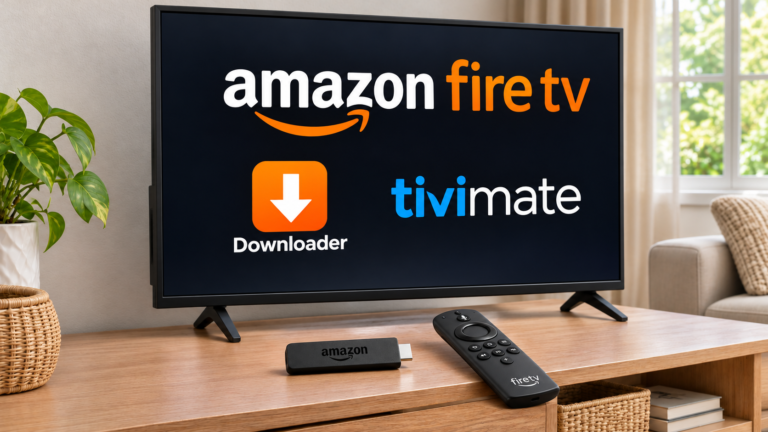
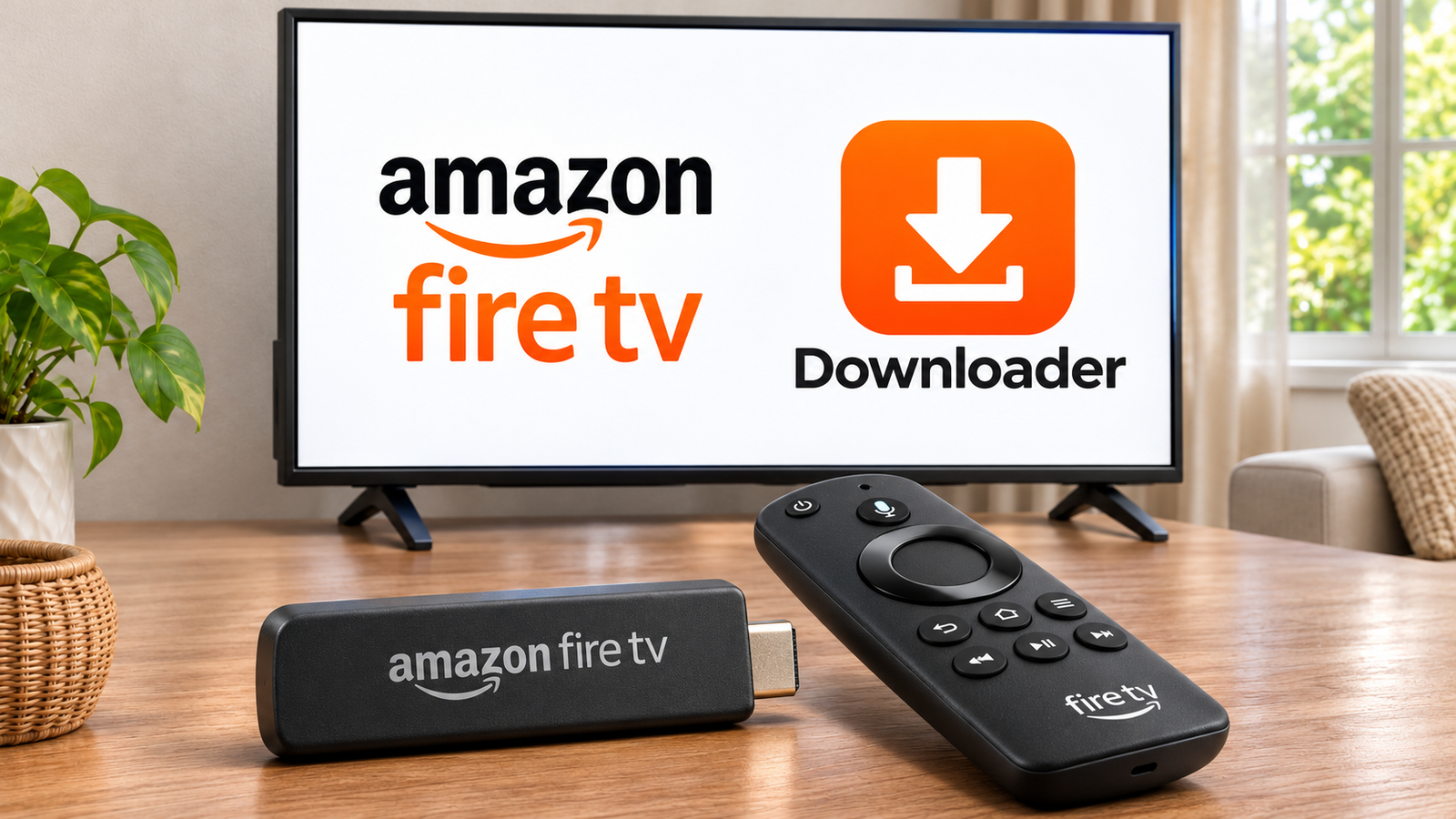
Une fois Downloader installé, suivez notre guide pour installer TiviMate avec Downloader. Si vous utilisez un autre lecteur, consultez plutôt le tutoriel Smarters sur Fire Stick, dont la phase d’installation de l’application est différente.
Pour installer Downloader sur Fire Stick, ouvrez l'accueil Fire TV, sélectionnez Rechercher, saisissez « Downloader », choisissez l'application gratuite de AFTVnews, puis cliquez sur Obtenir ou Télécharger. Une fois installée, ouvrez l'application. Notre guide rapide en 20 images et notre tutoriel détaillé expliquent chaque manipulation.
Vous avez besoin de votre Amazon Fire TV Stick, de sa télécommande, d'une connexion Internet et d'un compte Amazon connecté à l'appareil. Vérifiez également que le Fire Stick possède un peu d'espace de stockage disponible.
À quoi sert Downloader ? Downloader est un outil qui permet d'ouvrir une adresse Web, de saisir un code court et de télécharger certains fichiers. Il ne fournit ni chaînes de télévision, ni films, ni abonnement IPTV. Son intérêt est notamment de récupérer un fichier d'installation depuis le site officiel de son éditeur, lorsque le système le permet.
Les illustrations ci-dessous suivent le parcours complet. Les images 1 à 9 montrent comment trouver et installer Downloader dans l'Amazon Appstore. Les images 10 à 19 présentent les réglages facultatifs d'installation d'applications inconnues sur Fire OS. L'image 20 montre comment lancer Downloader.
Faites défiler les cartes horizontalement pour suivre les étapes dans l'ordre exact.
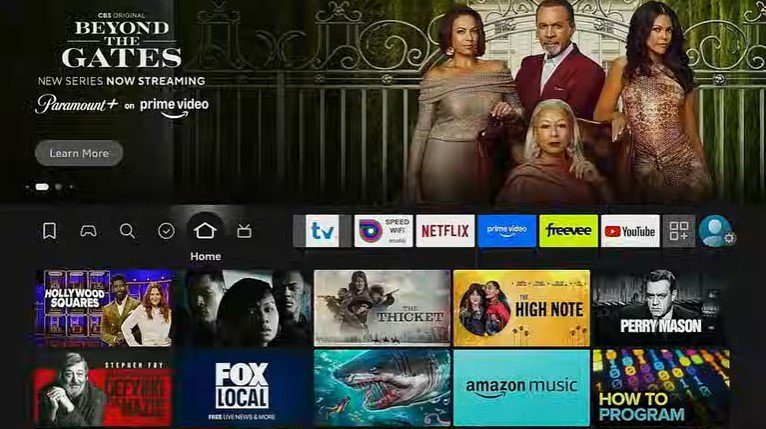
Action : Appuyez sur Accueil sur la télécommande et attendez l’écran principal.
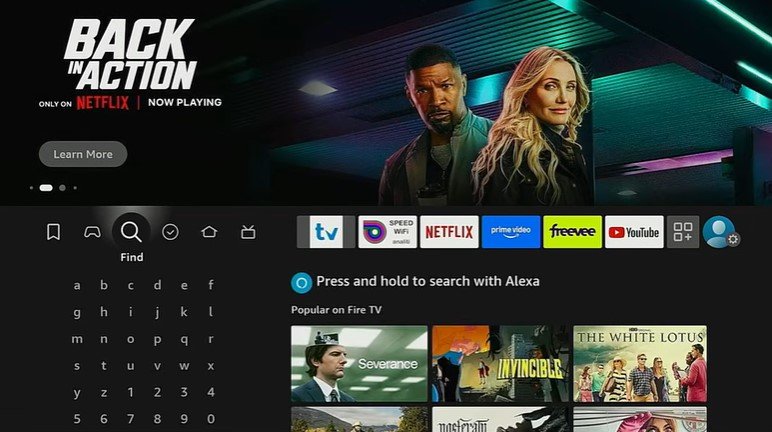
Action : Déplacez le curseur vers la loupe ou l’onglet Rechercher.
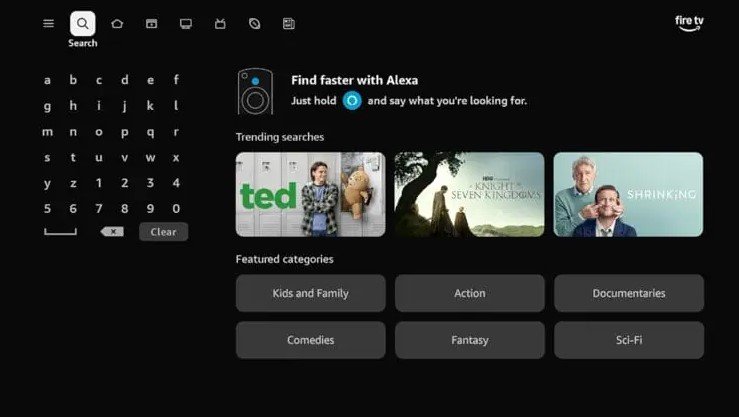
Action : Dans Rechercher, sélectionnez la zone de saisie pour ouvrir le clavier.
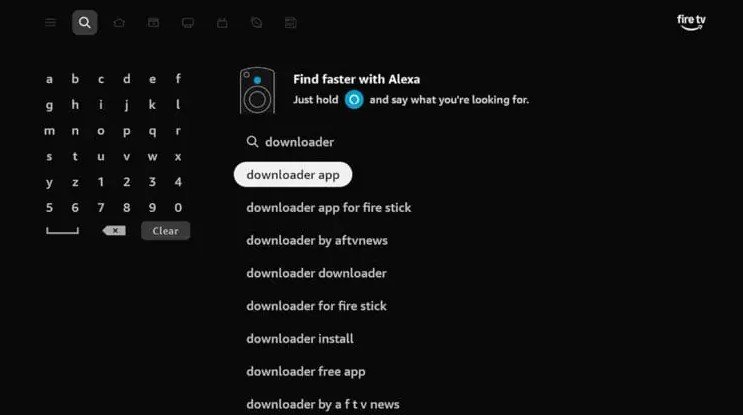
Action : Écrivez Downloader à l’aide de la télécommande Fire TV.
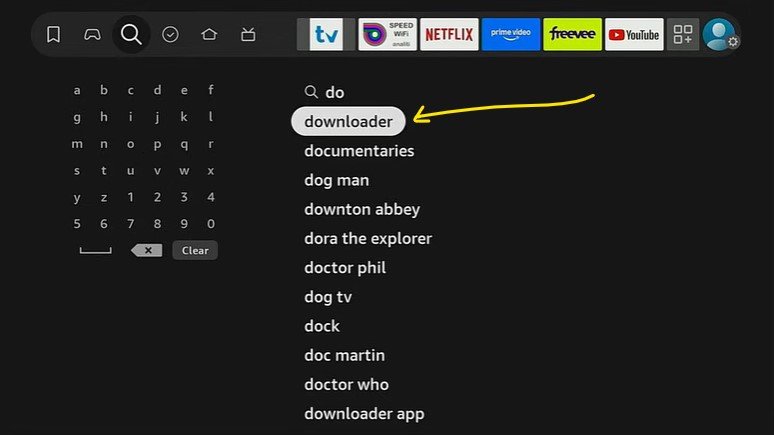
Action : Sélectionnez Downloader dans la liste des suggestions.
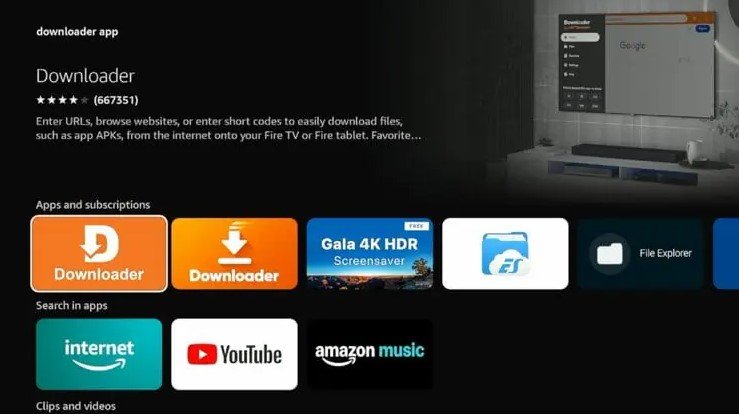
Action : Dans les résultats, choisissez Downloader par AFTVnews (icône orange).

Action : Ouvrez la fiche de Downloader dans l’Amazon Appstore.
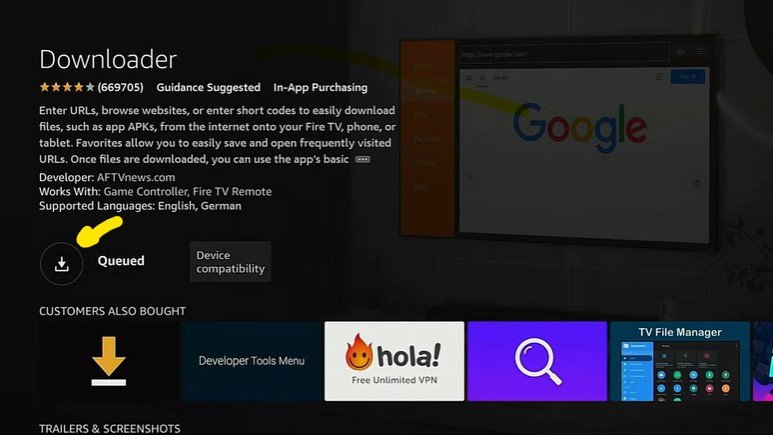
Action : Choisissez Obtenir, Télécharger ou l’option équivalente.

Action : Patientez jusqu’à la fin de l’installation de Downloader.
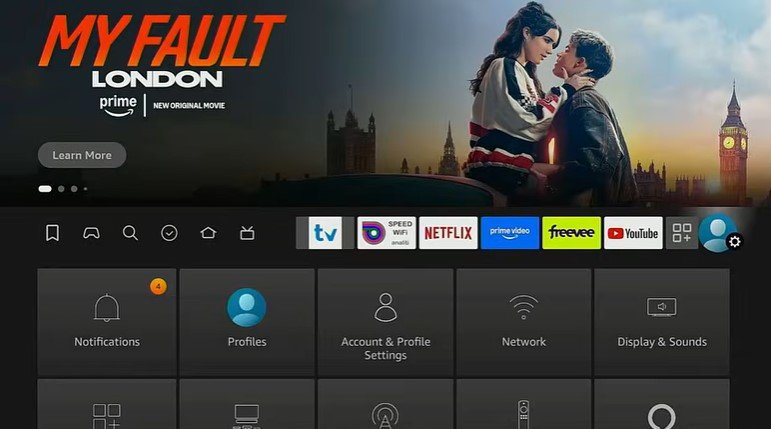
Action : Appuyez sur Accueil pour retourner sur le menu Fire TV.
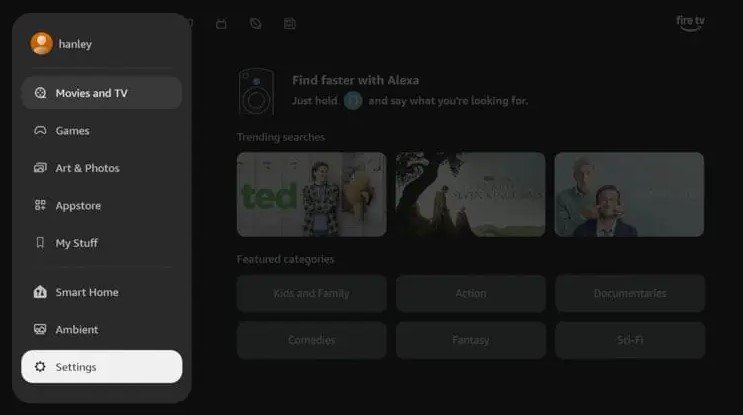
Action : Choisissez l’icône d’engrenage Paramètres depuis l’accueil.
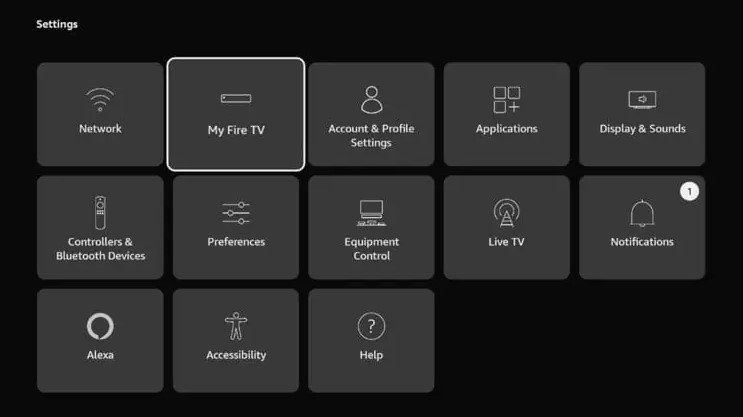
Action : Dans les paramètres, ouvrez Ma Fire TV (ou My Fire TV).

Action : Depuis Ma Fire TV, ouvrez À propos.

Action : Dans À propos, sélectionnez la ligne portant le nom du Fire TV Stick.

Action : Appuyez sept fois sur le bouton de sélection de la télécommande.

Action : Vérifiez le message confirmant l’activation des options développeur.

Action : Revenez à Ma Fire TV, puis ouvrez Options pour les développeurs.
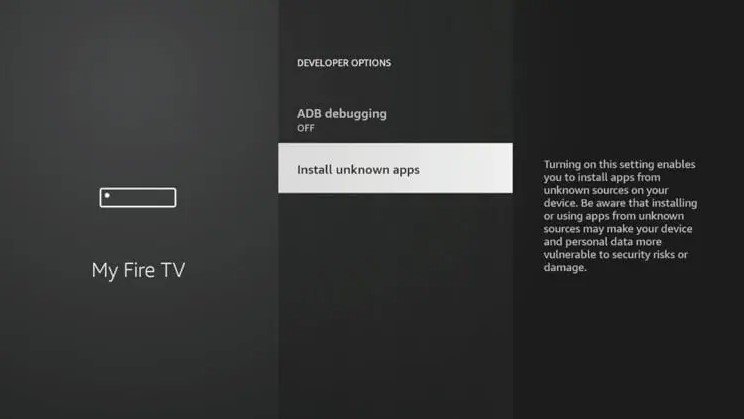
Action : Sélectionnez Installer des applications inconnues.
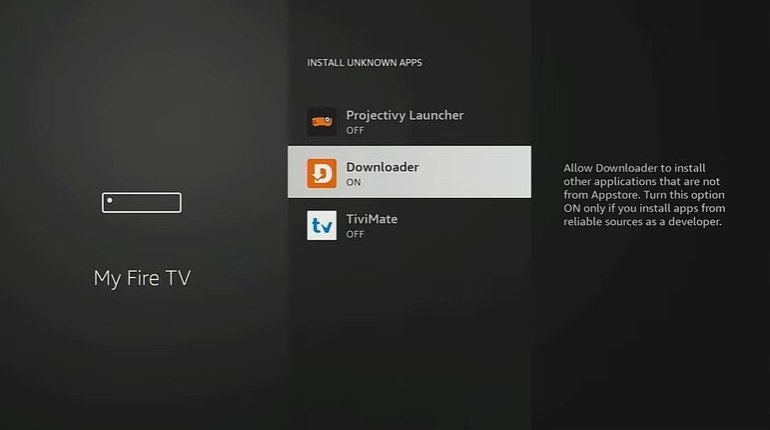
Action : Activez uniquement l’autorisation associée à Downloader.
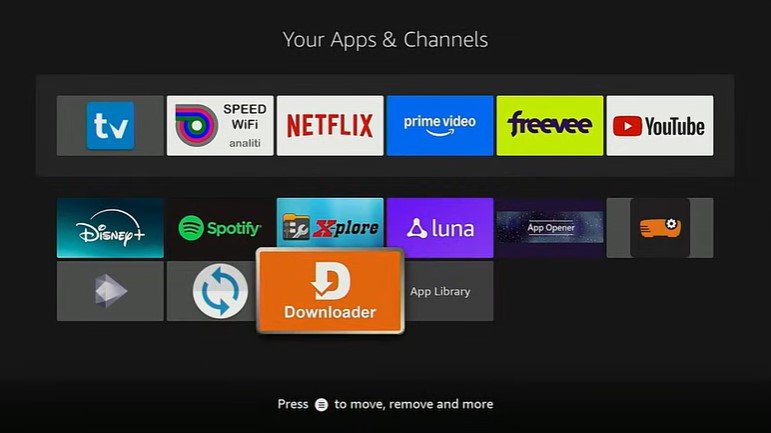
Action : Retournez dans Applications et ouvrez Downloader. Vous êtes prêt pour TiviMate.
← Glissez les cartes pour passer d'une étape à l'autre → Touchez une illustration pour l'ouvrir en grand.
Les visuels sont des illustrations pédagogiques : les menus peuvent être différents selon le modèle et la version de Fire OS.
Allumez votre téléviseur et affichez l'écran d'accueil du Fire Stick. Avec la télécommande, ouvrez Rechercher (icône de loupe) puis sélectionnez le champ de recherche. Selon l'interface Fire TV, vous devrez d'abord choisir Rechercher / Find.
Saisissez Downloader à l'aide du clavier à l'écran. Choisissez l'application appelée Downloader, généralement identifiable par son icône orange, et vérifiez surtout le nom de son développeur : AFTVnews. N'installez pas une application homonyme qui impose un abonnement inattendu.
Vous pouvez également consulter la fiche Amazon de Downloader par AFTVnews pour reconnaître l'application ; sa disponibilité sur votre appareil dépend de votre boutique et de votre région.
Dans la fiche de l'application, sélectionnez Obtenir, Télécharger ou le bouton équivalent. Attendez la fin du téléchargement et de l'installation. Quand le bouton Ouvrir apparaît, Downloader est installé : aucune activation des options développeur n'était nécessaire pour cette opération.
Ouvrez Downloader depuis l'Appstore ou la rubrique Vos applications et chaînes. Si l'application demande un accès aux fichiers, lisez la demande avant de l'accepter. Son écran principal comporte généralement une zone pour entrer une adresse ou un code court et un bouton Go.
Pour installer ultérieurement un fichier APK Android depuis une source officielle, ouvrez Paramètres → Ma Fire TV. Si le menu Options pour les développeurs n'apparaît pas, ouvrez À propos, placez le curseur sur le nom de votre Fire TV Stick puis appuyez sept fois sur le bouton central de la télécommande. Revenez au menu précédent pour retrouver cette rubrique, si votre appareil propose cette fonction.
Dans Options pour les développeurs → Installer des applications inconnues, sélectionnez Downloader puis autorisez-le uniquement si vous en avez besoin. Sur certaines anciennes versions de Fire OS, le réglage peut être nommé Applications de sources inconnues. Les libellés évoluent avec les mises à jour ; si une autorisation spécifique est proposée au moment de l'installation, examinez-la avant de valider.
Important : cette autorisation n'installe pas de fichier à elle seule et n'assure pas qu'un APK sera compatible. Vous pouvez la désactiver après utilisation. Sur Vega OS, ces instructions ne permettent pas d'installer des APK Android classiques.
Dans Downloader, sélectionnez la zone d'adresse, tapez l'URL officielle de l'application souhaitée ou un code court communiqué par son éditeur, puis choisissez Go. Vérifiez toujours le site de destination. Un code court ne prouve pas qu'un fichier est sûr.
Lorsque le fichier compatible a été téléchargé, le système peut afficher la fenêtre d'installation. Ne poursuivez que si vous connaissez la source et faites confiance à l'éditeur. Évitez les fichiers modifiés et les téléchargements proposés par des pages inconnues.
La différence essentielle est celle du système d'exploitation. Fire OS est basé sur Android et peut prendre en charge l'installation de fichiers APK, selon les permissions et restrictions de l'appareil. Vega OS est un système distinct : l'installation grand public d'APK Android depuis Downloader n'y est pas prise en charge.
Recherchez Downloader par AFTVnews dans l'Amazon Appstore. L'installation d'APK externes peut être possible sur les versions compatibles, après autorisation.
Le Fire TV Stick 4K Select (2025), le Fire TV Stick HD (2026) et le Fire TV Stick 4K 3e génération (2026) utilisent Vega OS. Les APK Android classiques ne s'y installent pas par cette méthode.
Comment vérifier votre modèle ? Sur votre Fire TV, ouvrez Paramètres → Ma Fire TV → À propos et relevez le nom du modèle et la version du logiciel. La disponibilité de Downloader dans l'Appstore peut également varier selon la région et les changements de catalogue Amazon.
Vérifiez l'orthographe, votre connexion et le modèle de Fire TV. Recherchez précisément l'éditeur AFTVnews, pas seulement le mot « Downloader ». Une indisponibilité peut être temporaire : l'application a notamment connu une interruption de distribution en 2026 avant d'être de nouveau signalée dans le catalogue. Ne remplacez pas automatiquement l'application par une imitation payante.
Sur un appareil Fire OS compatible, ouvrez À propos, sélectionnez le nom du modèle et appuyez sept fois sur le bouton central. Si vous utilisez Vega OS, cette manipulation ne débloquera pas l'installation ordinaire des APK Android.
Vérifiez d'abord que Downloader est installé, puis redémarrez le Fire Stick. Recherchez une mise à jour via Ma Fire TV → À propos → Rechercher des mises à jour. En 2026, certaines versions de Fire OS ont connu un problème d'affichage de cette liste après une mise à jour. Évitez de réinitialiser votre appareil avant d'avoir vérifié les mises à jour.
Assurez-vous que le fichier correspond à votre système et à votre modèle, qu'il reste assez de mémoire libre et que le téléchargement provient du site officiel. Une autorisation d'installer des applications inconnues ne rend pas un fichier Android compatible avec Vega OS.
Essayez une autre page officielle, vérifiez le Wi-Fi et la date/heure de votre appareil, puis redémarrez Downloader. Les liens expirés, les redirections et les serveurs indisponibles peuvent empêcher un téléchargement même lorsque l'application fonctionne correctement.
Depuis l'écran d'accueil, ouvrez Rechercher, tapez « Downloader », choisissez l'application officielle par AFTVnews, puis sélectionnez Obtenir. Une fois le téléchargement terminé, cliquez sur Ouvrir.
Downloader par AFTVnews est normalement proposé gratuitement lorsqu'il est disponible dans l'Amazon Appstore. Méfiez-vous des applications similaires qui demandent un abonnement payant.
Non. Elles ne sont pas nécessaires pour installer Downloader depuis l'Appstore. Elles peuvent être utiles plus tard pour autoriser l'installation d'un APK compatible provenant d'une source externe sur Fire OS.
La disponibilité peut dépendre de la région, du modèle et du catalogue Amazon. Vérifiez que vous recherchez bien Downloader par AFTVnews. L'application a également connu des interruptions temporaires de disponibilité en 2026.
Sur un modèle Fire OS compatible, rendez-vous dans Paramètres → Ma Fire TV → Options pour les développeurs → Installer des applications inconnues et autorisez Downloader, uniquement si vous souhaitez ensuite installer un APK.
Dans Paramètres → Ma Fire TV → À propos, sélectionnez le nom du Fire Stick et appuyez sept fois sur le bouton central de la télécommande. La procédure varie selon le système, et ne transforme pas un appareil Vega OS en Fire OS.
Le Fire TV Stick 4K Select utilise Vega OS. Il ne permet pas d'installer les APK Android classiques au moyen de Downloader. Utilisez des applications compatibles distribuées dans l'Amazon Appstore.
Le modèle Fire TV Stick HD 2026 fonctionne sous Vega OS : la méthode classique d'installation d'APK Android décrite pour Fire OS ne s'y applique pas. Vérifiez la disponibilité des applications dans l'Appstore de votre appareil.
Ouvrez Downloader, sélectionnez le champ d'adresse ou de code court, saisissez le code fourni par l'éditeur de l'application et validez avec Go. Vérifiez l'adresse de destination avant tout téléchargement.
Non. Le code permet seulement d'atteindre une adresse. Le fichier doit venir d'une source fiable, être compatible avec l'appareil et, si nécessaire, disposer de l'autorisation d'installation correspondante.
Downloader sert à accéder à des adresses Web et à télécharger des fichiers. TiviMate est un lecteur IPTV indépendant. Installer Downloader ne fournit ni TiviMate Premium ni un abonnement IPTV.
Oui, si vous n'en avez plus besoin. Vous pouvez aussi supprimer les fichiers APK téléchargés pour libérer de l'espace. La suppression de Downloader ne désinstalle normalement pas les applications déjà installées séparément.
Si votre Fire TV Stick est compatible avec l'installation de lecteurs Android, poursuivez avec notre guide TiviMate. Il présente l'installation du lecteur puis la configuration d'une liste IPTV Canadian. Downloader n'inclut aucun service ni contenu IPTV.
À propos de ce tutoriel : mis à jour en novembre 2026. Les 20 images sont des illustrations pédagogiques, et non des captures d'écran prises sur votre modèle exact de Fire TV. Les noms des boutons peuvent changer selon les versions de Fire OS ou la région.
Sources techniques : Amazon — modèles et Fire OS · Amazon — restrictions Vega OS · Amazon Appstore — Downloader par AFTVnews.