Pour installer TiviMate avec Downloader sur un Fire Stick compatible, ouvrez Downloader, saisissez 272483 ou tivimate.com/apk, téléchargez le fichier puis choisissez Installer. Vous pourrez ensuite ouvrir TiviMate et ajouter votre liste IPTV. Voici les étapes en images, les explications détaillées et les solutions aux problèmes courants.
Guide rapide : installer TiviMate avec Downloader en 7 étapes
Cette galerie commence avec Downloader déjà installé et autorisé à installer des applications. Si ce n’est pas encore fait, consultez notre guide pour installer Downloader sur Fire Stick, puis revenez ici.
Du téléchargement au premier lancement
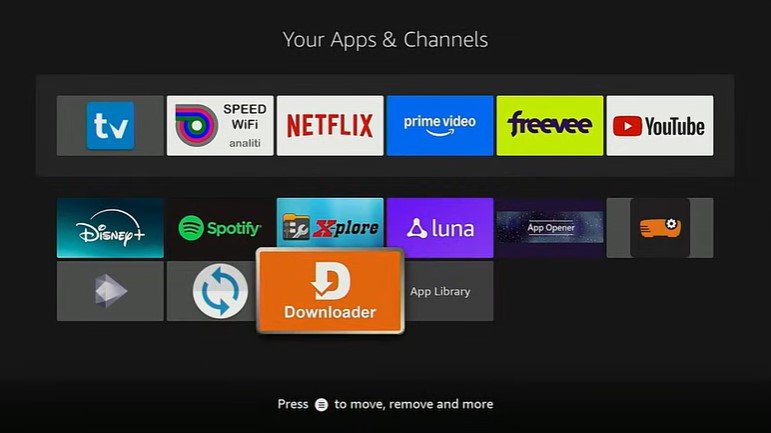
Ouvrir Downloader
Depuis les applications du Fire TV, sélectionnez Downloader et ouvrez-le.
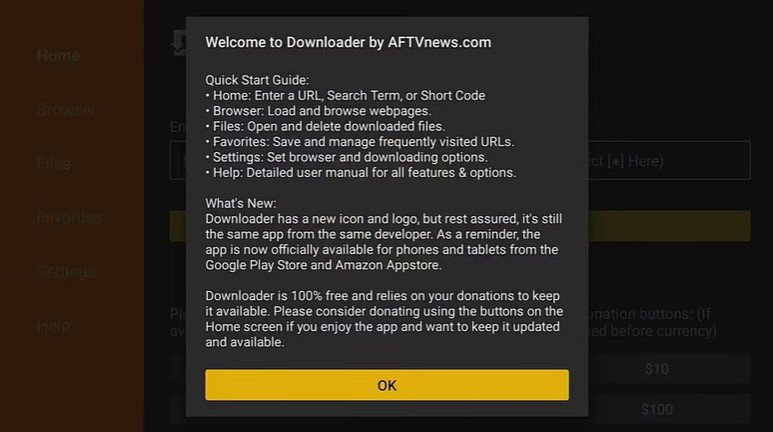
Accepter l’autorisation si elle apparaît
Si Downloader demande un accès aux fichiers nécessaire au téléchargement, choisissez Autoriser. Cet écran dépend de votre version.
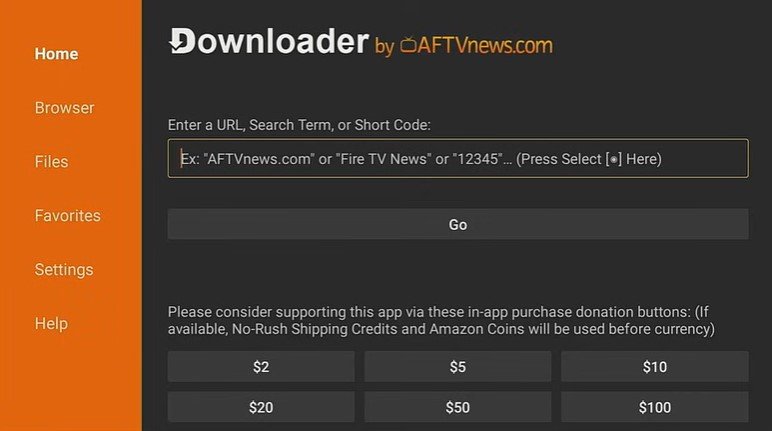
Sélectionner le champ d’adresse
Dans l’onglet Home / Accueil, sélectionnez le champ destiné à une URL ou à un code.
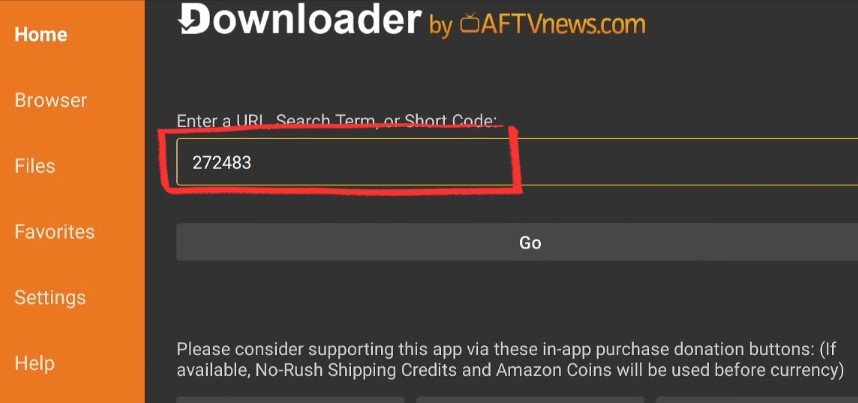
Saisir le code officiel TiviMate
Entrez 272483. Vous pouvez aussi saisir https://tivimate.com/apk, l’adresse publiée par l’éditeur.
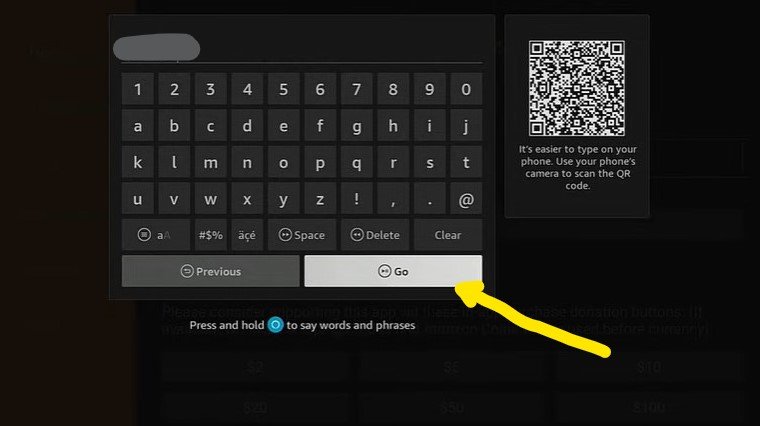
Télécharger le fichier APK
Choisissez Go / Aller, laissez la redirection se terminer et attendez la fin du téléchargement.
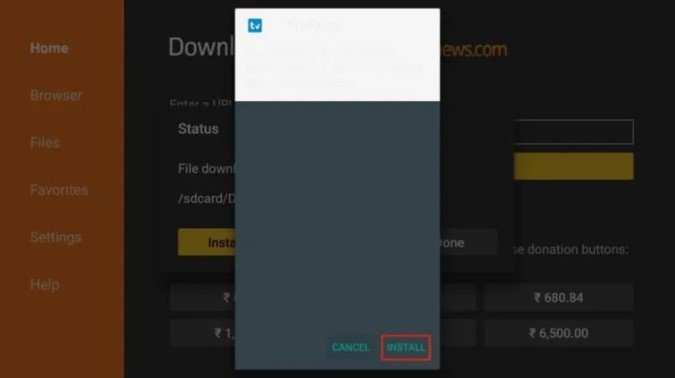
Confirmer l’installation
Sur l’écran d’installation Android, vérifiez le nom TiviMate puis sélectionnez Installer.
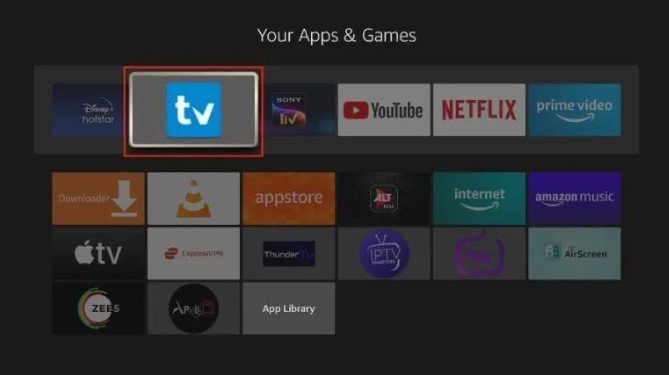
Ouvrir TiviMate
Sélectionnez Ouvrir ou lancez TiviMate depuis vos applications. Une fois l’installation réussie, vous pouvez supprimer le fichier APK dans Downloader.
Faites glisser la galerie horizontalement pour voir les sept étapes. Les visuels sont illustratifs : les menus peuvent varier selon votre appareil et la version des applications.
Que faut-il préparer avant de télécharger TiviMate ?
- Un Fire TV sous Fire OS compatible avec l’installation d’APK Android.
- Downloader, l’application d’AFTVnews, installée sur l’appareil.
- Une connexion Internet fonctionnelle et de l’espace de stockage disponible.
- La permission donnée à Downloader d’installer des applications.
Pour vérifier votre modèle, ouvrez Paramètres → Ma Fire TV → À propos. Ne vous fiez pas seulement au nom « Fire Stick » : Amazon utilise différents systèmes selon les générations. La liste officielle des appareils et systèmes Fire TV permet de vérifier cette différence.
Sur Android TV ou Google TV, regardez d’abord si TiviMate est disponible dans Google Play sur votre appareil. Les chemins de menus Fire TV décrits ci-dessous ne sont pas ceux d’Android TV.
Comment installer TiviMate avec Downloader : guide détaillé
1. Installer Downloader et autoriser l’installation
Depuis l’accueil du Fire TV, ouvrez la recherche et saisissez Downloader. Sélectionnez l’application d’AFTVnews puis choisissez Obtenir ou Télécharger. Ouvrez-la une première fois.
Sur un modèle Fire OS compatible, rendez-vous dans Paramètres → Ma Fire TV → Options pour les développeurs → Installer des applications inconnues, puis activez la permission pour Downloader. Sur certaines anciennes versions, le menu s’appelle Applications de sources inconnues.
Si les options développeur sont masquées, ouvrez À propos, sélectionnez le nom de l’appareil et appuyez sept fois sur le bouton central de la télécommande. Revenez au menu précédent. Cette manipulation ne rend pas un appareil Vega OS compatible avec les APK Android.
Le tutoriel illustré de préparation de Downloader détaille ces écrans. Le débogage ADB n’est pas nécessaire pour suivre cette installation à la télécommande.
2. Entrer le code Downloader de TiviMate
Ouvrez Downloader et sélectionnez le champ d’adresse dans Home / Accueil. Saisissez 272483, puis validez avec Go / Aller. Ce code est un raccourci de téléchargement, pas un code d’activation Premium ni un identifiant IPTV.
Si vous préférez une adresse lisible, entrez https://tivimate.com/apk. Le site officiel de TiviMate publie cette adresse et le code. Vérifiez la source si un lien ou un code trouvé ailleurs vous conduit à une page différente.
3. Télécharger l’APK puis sélectionner Installer
Laissez Downloader terminer la redirection puis le téléchargement. Quand l’installateur système apparaît, vérifiez qu’il concerne TiviMate et choisissez Installer. Patientez jusqu’au message confirmant la fin de l’installation.
Si Fire TV signale que Downloader ne peut pas installer l’application, ouvrez les paramètres proposés par le message et vérifiez son autorisation. Revenez ensuite dans Downloader pour relancer l’installation du fichier téléchargé. Les intitulés peuvent varier selon Fire OS.
4. Ouvrir TiviMate et nettoyer le fichier téléchargé
Choisissez Ouvrir pour lancer TiviMate immédiatement. Si vous sélectionnez Terminé, retrouvez le lecteur dans vos applications Fire TV. L’apparition de l’écran d’accueil ou de l’option Ajouter une liste de lecture confirme que vous êtes arrivé dans le lecteur.
Vous pouvez ensuite revenir dans Downloader et supprimer le fichier APK téléchargé pour libérer de l’espace. Supprimer ce fichier d’installation ne désinstalle pas TiviMate. Évitez en revanche de supprimer les données du lecteur si vous avez déjà configuré vos listes.
5. Ajouter votre liste IPTV après l’installation
TiviMate est maintenant installé, mais il faut encore lui fournir une liste de lecture. Choisissez le mode correspondant aux accès de votre fournisseur : par exemple Xtream Codes avec une adresse de serveur, un nom d’utilisateur et un mot de passe, ou un lien M3U.
Pour la suite avec notre service, consultez comment installer et configurer IPTV Canadian sur Fire Stick avec TiviMate. Ce guide couvre la configuration et l’activation de Premium. Utilisez des contenus auxquels vous avez le droit d’accéder.
TiviMate ne s’installe pas avec Downloader : que vérifier ?
Le code 272483 ne lance aucun téléchargement
Contrôlez les chiffres saisis puis essayez directement https://tivimate.com/apk. Vérifiez également que votre Fire TV accède à Internet. Si le problème persiste, consultez le site de l’éditeur pour vérifier l’adresse actuelle avant de télécharger un autre fichier.
Downloader n’apparaît pas dans les applications autorisées
Ouvrez Downloader une première fois, démarrez le téléchargement officiel puis réessayez l’installation pour faire apparaître l’éventuelle demande d’autorisation. Revenez ensuite dans les paramètres. Si la liste reste vide, redémarrez le Fire TV et recherchez les mises à jour du système. Vérifiez aussi le modèle : les étapes APK ne s’appliquent pas à Vega OS.
Fire TV affiche « Application non installée »
Vérifiez l’espace disponible, la compatibilité de l’appareil et la fin du téléchargement. Supprimez uniquement l’APK incomplet, puis téléchargez-le à nouveau depuis la source officielle. Si une version de TiviMate est déjà présente, ne la désinstallez pas immédiatement : vous pourriez perdre vos réglages. Notez le message exact avant de demander de l’aide.
TiviMate s’ouvre, mais aucune chaîne n’apparaît
L’installation a alors abouti. Vérifiez l’ajout de votre liste, les identifiants fournis et la validité du service. Aucun code Downloader ne peut remplacer ces informations. Si votre liste est déjà chargée mais qu’une chaîne ne fonctionne pas, le problème concerne la lecture ou le service, plutôt que le téléchargement de l’application.
Pour obtenir de l’aide, contactez le support IPTV Canadian en précisant le modèle du Fire TV et le message affiché. Masquez les mots de passe et les adresses de listes contenant vos identifiants sur les captures.
Quel abonnement IPTV Canadian utiliser avec TiviMate ?
Si vous cherchez aussi un accès IPTV, voici trois durées à comparer selon votre usage.
Nos recommandations



Consultez chaque fiche pour le tarif et les conditions actuels, ou comparez toutes les formules dans la boutique. L’abonnement standard est prévu pour un seul appareil actif à la fois. TiviMate Premium est distinct de l’abonnement IPTV Canadian.
FAQ : TiviMate et Downloader
Quel est le code Downloader officiel pour TiviMate ?
Le code publié par TiviMate est 272483. Saisissez-le dans le champ d’adresse de Downloader, puis choisissez Go. L’adresse alternative est https://tivimate.com/apk. Consultez tivimate.com si ces informations changent.
Peut-on installer TiviMate gratuitement ?
Vous pouvez télécharger et installer le lecteur sans acheter un abonnement IPTV. Certaines fonctions demandent TiviMate Premium. Le lecteur, gratuit ou Premium, ne fournit pas de chaînes : votre liste et vos accès sont séparés.
Faut-il acheter Premium avant d’installer TiviMate ?
Non. Installez d’abord le lecteur et vérifiez qu’il s’ouvre sur votre appareil. Vous pourrez ensuite consulter les fonctions et conditions Premium auprès de l’éditeur si vous en avez besoin.
TiviMate fonctionne-t-il sur tous les Fire Stick ?
Non. Cette méthode nécessite un modèle compatible sous Fire OS acceptant les APK Android. Les Fire TV sous Vega OS ne peuvent pas installer cet APK par la procédure décrite ici. Vérifiez le système du modèle exact.
Peut-on supprimer Downloader après l’installation ?
Supprimer Downloader ne désinstalle pas TiviMate. Vous pouvez aussi conserver Downloader et supprimer uniquement le fichier APK téléchargé. La gestion des mises à jour dépend ensuite de la version du lecteur installée.
Pourquoi TiviMate n’affiche aucune chaîne après l’installation ?
TiviMate ne fournit aucun contenu. Vous devez ajouter une liste compatible et des accès valides auprès de votre fournisseur. Vérifiez leur saisie si l’importation échoue.
Comment mettre à jour TiviMate installé avec Downloader ?
La version directe proposée par l’éditeur vérifie les mises à jour. Suivez les indications du lecteur, ou consultez tivimate.com pour récupérer l’installateur officiel. Préservez vos réglages et évitez de désinstaller l’application sans sauvegarde.
TiviMate est installé : passez à la configuration
Ajoutez maintenant vos accès dans le lecteur, puis vérifiez la lecture. Notre guide complet vous accompagne dans les étapes suivantes.