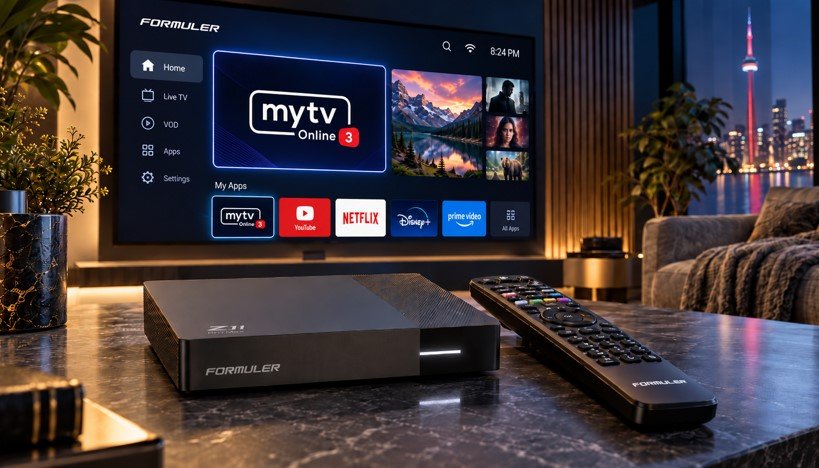
Vous souhaitez configurer IPTV sur Formuler Z11 Pro avec MYTVOnline 3 ? Ce guide explique étape par étape comment connecter votre abonnement IPTV CANADIAN sur un Formuler Z11 Pro ou Z11 Pro Max, organiser vos chaînes, régler l’EPG et utiliser les principales fonctions de MYTVOnline 3.
Les modèles de la gamme Formuler Z11 utilisent MYTVOnline 3, l’application IPTV intégrée à l’écosystème Formuler. Elle permet de centraliser les chaînes TV en direct, les films, les séries, le guide TV EPG, les favoris et différentes fonctions de lecture.
Dans ce guide, nous expliquons étape par étape comment installer IPTV CANADIAN sur Formuler Z11 Pro et Z11 Pro Max avec MYTVOnline 3, ajouter votre portail IPTV, organiser les chaînes, régler l’EPG et résoudre les problèmes les plus courants.
Commencez par connecter votre Formuler Z11 Pro ou Z11 Pro Max au téléviseur à l’aide du câble HDMI.
Branchez ensuite l’adaptateur secteur fourni avec votre appareil. Utilisez de préférence uniquement l’alimentation recommandée pour votre modèle Formuler.
Allumez le téléviseur puis sélectionnez l’entrée HDMI correspondante.
Lors du premier démarrage, suivez l’assistant de configuration pour choisir la langue, régler les paramètres principaux et connecter le Formuler à Internet.
Vous pouvez utiliser :
Pour regarder des chaînes IPTV en HD, Full HD ou 4K, une connexion stable est essentielle. Lorsque cela est possible, une connexion Ethernet offre généralement une meilleure stabilité que le Wi-Fi.
Avant de configurer votre abonnement IPTV, vérifiez que votre Formuler utilise la dernière version disponible du logiciel.
Depuis l’écran d’accueil, ouvrez :
Control Panel > Software Update
Si une mise à jour est disponible, installez-la avant de poursuivre.
Ne débranchez pas le Formuler pendant l’installation.
Maintenir le système à jour peut améliorer la stabilité de MYTVOnline 3, la compatibilité des flux, le fonctionnement de l’EPG et les performances générales de l’appareil.
Les Formuler Z11 Pro et Z11 Pro Max utilisent MYTVOnline 3.
L’application est intégrée à l’environnement Formuler et ne nécessite normalement pas l’installation d’un lecteur IPTV tiers.
Depuis l’écran d’accueil du Formuler, ouvrez simplement :
MYTVOnline 3
Vous pourrez ensuite ajouter les informations de connexion fournies avec votre abonnement IPTV CANADIAN.
Avant de configurer MYTVOnline 3, vous devez disposer d’un abonnement IPTV actif et de vos informations de connexion.
Après votre commande IPTV CANADIAN, vous recevez les données nécessaires à la configuration de votre Formuler.
[INSÉRER ICI LE CODE AFFICHANT LES 3 PRODUITS]
Conservez soigneusement les informations reçues, notamment :
Vous en aurez besoin pour connecter MYTVOnline 3 à votre service.
Conservez soigneusement les informations reçues, notamment :
Vous en aurez besoin pour connecter MYTVOnline 3 à votre service.
Pour connaître les différents types de connexion disponibles, consultez le guide officiel Formuler pour configurer MYTVOnline .
Ouvrez MYTVOnline 3 sur votre Formuler Z11.
Accédez ensuite à :
Menu > Content Manager > Content Sources
Sélectionnez ensuite Add / Ajouter.
Configurez la source IPTV de la manière suivante :
Exemple d’URL :
http://exemple.com:8080
Saisissez toujours l’URL exactement comme elle vous a été transmise.
Évitez notamment :
Une seule erreur peut empêcher MYTVOnline 3 de se connecter au portail IPTV.
Après avoir sélectionné Connect, MYTVOnline 3 contacte le serveur IPTV et récupère les données associées à votre abonnement.
Selon votre service, la synchronisation peut inclure :
Attendez la fin du chargement avant de commencer à utiliser MYTVOnline 3.
Les abonnements IPTV peuvent contenir un grand nombre de groupes et de catégories.
MYTVOnline 3 permet de masquer facilement les groupes que vous n’utilisez pas.
Accédez à :
Content Manager > Manage Groups
Sélectionnez ensuite la catégorie souhaitée puis ouvrez :
Show & Hide Groups
Vous pouvez ainsi afficher uniquement les groupes qui vous intéressent.
Par exemple :
Masquer un groupe dans MYTVOnline 3 ne supprime pas son contenu de votre abonnement. Cela modifie uniquement son affichage dans l’application.
Si votre abonnement contient de nombreuses chaînes, les favoris permettent d’accéder rapidement à celles que vous regardez le plus souvent.
Ajoutez vos chaînes principales dans les favoris afin d’éviter de parcourir toutes les catégories à chaque utilisation.
Vous pouvez par exemple créer une sélection regroupant vos chaînes :
MYTVOnline 3 permet également d’organiser plus facilement les groupes de chaînes utilisés régulièrement.
Voir aussi:
Votre service IPTV peut ajouter de nouvelles chaînes, modifier certaines catégories ou actualiser son catalogue de films et séries.
Si un contenu récemment ajouté n’apparaît pas encore dans MYTVOnline 3, effectuez une synchronisation.
Accédez à :
Settings > Content Manager > Data Sync > Contents Data > Refresh
Attendez la fin de l’actualisation.
Vous pouvez ensuite revenir à la télévision en direct pour vérifier les nouvelles données.
Avant de modifier d’autres paramètres, testez plusieurs chaînes.
Essayez idéalement :
Vérifiez :
Une connexion réussie au portail signifie que MYTVOnline 3 communique correctement avec le serveur, mais elle ne garantit pas nécessairement que tous les flux disponibles fonctionnent de la même manière.
Si le guide TV affiche les programmes avec une heure incorrecte, commencez par vérifier la date, l’heure et le fuseau horaire du Formuler.
Ouvrez ensuite :
Content Manager > Content Sources
Sélectionnez votre portail IPTV puis choisissez :
Edit
Recherchez le réglage :
EPG Offset
Ajustez le décalage horaire puis sélectionnez :
Update
Retournez ensuite dans le guide TV pour vérifier si les horaires correspondent maintenant aux programmes diffusés.
Le réglage EPG Offset corrige uniquement un décalage horaire. Il ne peut pas créer des données EPG que le fournisseur IPTV n’a pas transmises.
MYTVOnline 3 dispose de fonctions d’enregistrement lorsque le matériel et le service utilisés sont compatibles.
Vous pouvez consulter les options depuis :
Menu > Settings > DVR Options
Selon votre configuration, un périphérique de stockage compatible peut être nécessaire.
Avant de programmer une émission importante :
Cela permet de vérifier que votre support de stockage et MYTVOnline 3 fonctionnent correctement.
La possibilité de regarder une chaîne pendant l’enregistrement d’une autre dépend également du nombre de connexions simultanées autorisées avec votre abonnement IPTV.
Si l’image se bloque ou si les chaînes subissent du buffering, plusieurs éléments peuvent être responsables.
Commencez par :
Lorsque toutes les chaînes rencontrent le même problème, vérifiez en priorité votre connexion Internet.
Lorsque seulement une ou deux chaînes rencontrent des difficultés, le problème peut provenir du flux concerné.
Si MYTVOnline 3 refuse de se connecter, vérifiez attentivement les informations saisies.
Contrôlez :
Vérifiez également qu’aucun espace n’a été ajouté lorsque vous avez copié les identifiants.
Redémarrez ensuite MYTVOnline 3.
Si nécessaire, redémarrez également votre Formuler Z11 et votre routeur.
MYTVOnline 3 intègre des fonctions de contrôle parental.
Vous pouvez notamment modifier le code PIN depuis :
Menu > Settings > Parental Options > Change Parental PIN
Il est recommandé de remplacer le code par défaut par un code personnel.
Conservez ce code dans un endroit sûr.
Une fois vos chaînes, favoris et catégories correctement configurés, il peut être utile de sauvegarder vos réglages.
Accédez à :
Settings > Backup & Restore Options > Backup
Cette fonction permet de conserver différentes informations liées à la configuration de MYTVOnline 3.
Elle peut être particulièrement utile si vous avez passé du temps à organiser vos chaînes et vos groupes favoris.
Ouvrez MYTVOnline 3 sur votre Formuler Z11 Pro puis accédez à :
```Menu > Content Manager > Content Sources
Sélectionnez Add puis saisissez l’URL du portail, votre nom d’utilisateur et votre mot de passe IPTV.
La procédure est la même que sur le Formuler Z11 Pro. Ouvrez MYTVOnline 3, puis ajoutez votre service depuis Content Manager > Content Sources.
Les Formuler Z11 Pro et Formuler Z11 Pro Max utilisent MYTVOnline 3.
```Cette application permet de gérer les chaînes TV, films, séries, favoris, sources IPTV et données EPG directement depuis le Formuler.
MYTVOnline 3 prend en charge plusieurs méthodes de connexion selon le service utilisé, notamment les portails compatibles, XC / Xtream Codes API et les playlists M3U.
```Utilisez toujours la méthode correspondant aux informations transmises avec votre abonnement.
Vérifiez d’abord le fuseau horaire de votre Formuler.
```Dans MYTVOnline 3, ouvrez ensuite votre source IPTV et modifiez le paramètre EPG Offset.
Ce réglage permet de corriger un décalage d’une ou plusieurs heures dans le guide TV.
Les coupures peuvent provenir du réseau local, du Wi-Fi, de la connexion Internet ou du flux IPTV.
```Vérifiez notamment :
```Vérifiez également qu’aucun espace supplémentaire n’a été ajouté lors de la copie des identifiants.
Oui, MYTVOnline 3 propose des fonctions d’enregistrement lorsque votre configuration et votre service sont compatibles.
```Vérifiez votre stockage disponible et effectuez toujours un petit enregistrement de test avant de programmer une émission importante.
Testez IPTV Canadian gratuitement pendant 24 heures, sans carte de crédit. Vérifiez la compatibilité du service sur votre appareil avant de choisir votre abonnement.
Commencer l’essai gratuitInstaller IPTV CANADIAN sur un Formuler Z11 Pro ou Z11 Pro Max avec MYTVOnline 3 est une opération relativement simple.
Connectez votre Formuler à Internet, vérifiez les mises à jour puis ouvrez :
MYTVOnline 3 > Menu > Content Manager > Content Sources
Ajoutez ensuite l’URL du portail et les identifiants reçus avec votre abonnement.
Une fois la connexion établie, prenez quelques minutes pour organiser vos groupes, créer vos favoris, vérifier l’EPG et tester plusieurs chaînes.
MYTVOnline 3 constitue ainsi l’interface centrale du Formuler Z11 pour gérer facilement vos chaînes, films, séries et différentes fonctions IPTV.