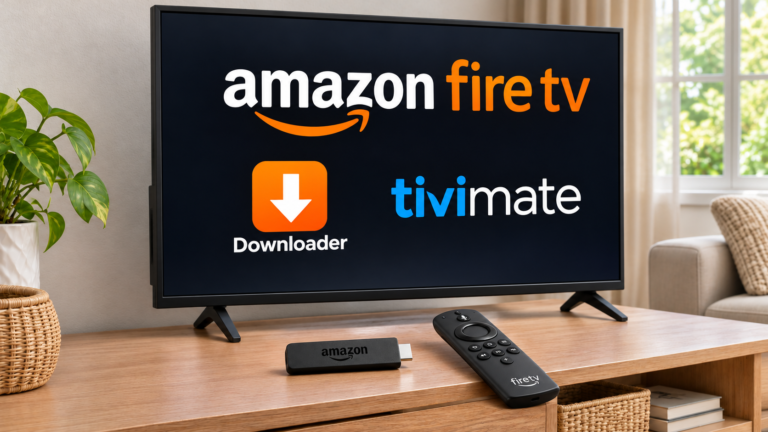
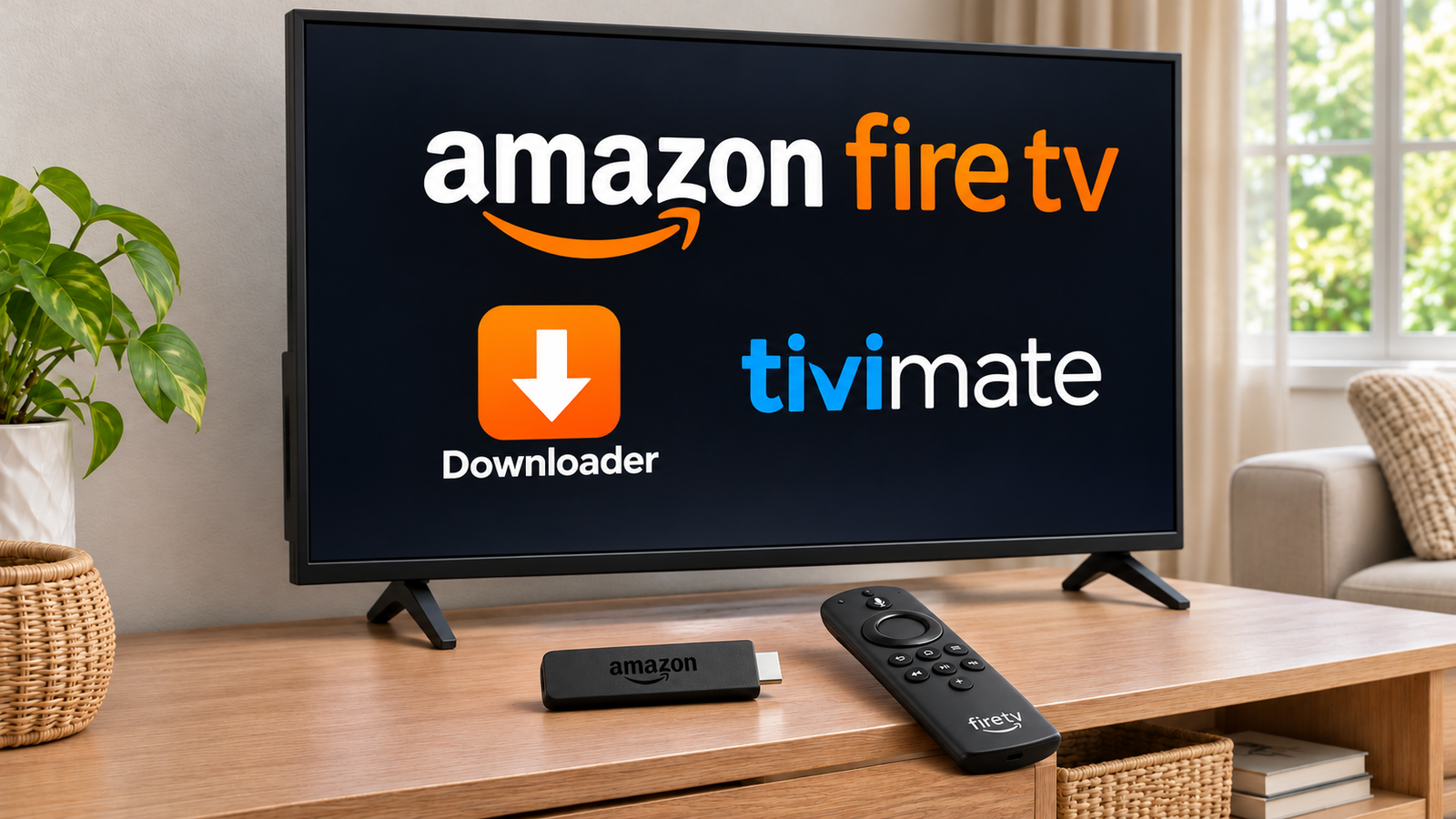
Pour configurer IPTV Canadian sur Fire TV Stick avec TiviMate, installez d’abord Downloader depuis l’Amazon Appstore, autorisez l’installation d’applications sur les modèles compatibles Fire OS, puis téléchargez TiviMate avec le code officiel 272483. Dans TiviMate, ajoutez votre liste via Xtream Codes et saisissez l’adresse du serveur, le nom d’utilisateur et le mot de passe reçus après votre commande.
Avant de commencer : les nouveaux Fire TV Stick sous Vega OS (notamment le modèle 4K Select) n’acceptent pas les fichiers APK Android de TiviMate par cette méthode. Vérifiez votre modèle dans Paramètres → Ma Fire TV → À propos. Sur Vega OS, recherchez plutôt un lecteur disponible dans l’Amazon Appstore pour votre appareil.
TiviMate est un lecteur multimédia indépendant : il ne contient aucune chaîne ni abonnement IPTV. L’application est distincte du service IPTV Canadian. Utilisez exclusivement des contenus pour lesquels vous disposez des droits nécessaires.
Pour consulter séparément la préparation du boîtier, retrouvez notre guide d’installation de Downloader sur Fire Stick. Si le lecteur est déjà configuré et que vous souhaitez débloquer ses fonctions avancées, suivez les étapes pour activer TiviMate Premium.
Suivez les 49 illustrations des quatre galeries, dans l’ordre. La première contient 20 étapes pour Downloader et la quatrième explique comment activer TiviMate Premium. Chaque image comporte l’action précise à réaliser ; vous trouverez les explications approfondies plus bas. Les visuels sont des schémas pédagogiques originaux, pas des captures réelles : leur apparence peut différer de votre téléviseur.
20 étapes illustrées : recherche, téléchargement, paramètres et autorisation de Downloader.
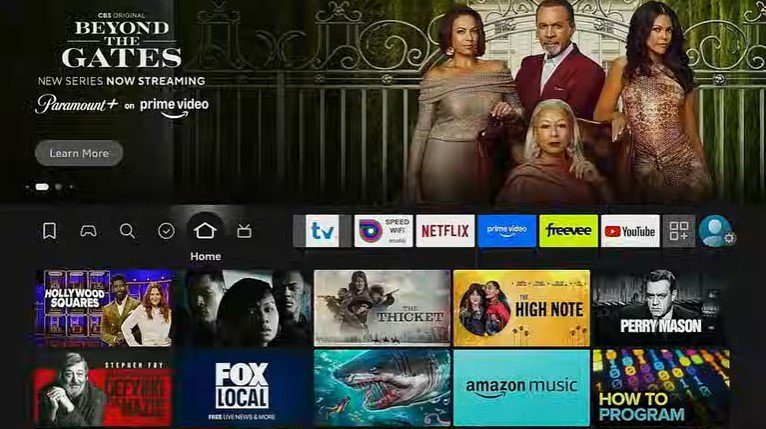
Action : Appuyez sur Accueil sur la télécommande et attendez l’écran principal.
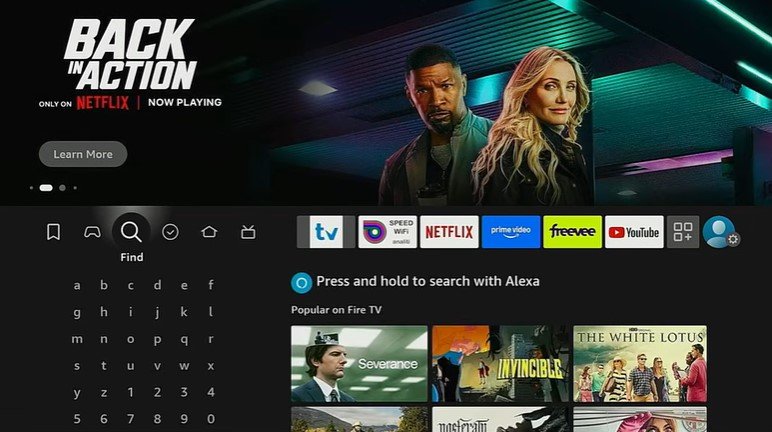
Action : Déplacez le curseur vers la loupe ou l’onglet Rechercher.
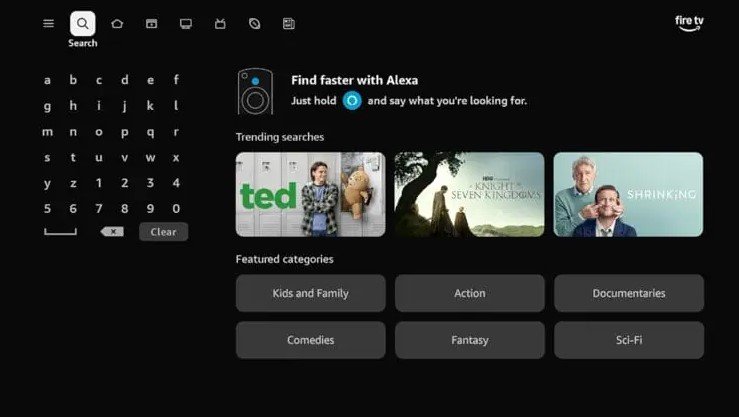
Action : Dans Rechercher, sélectionnez la zone de saisie pour ouvrir le clavier.
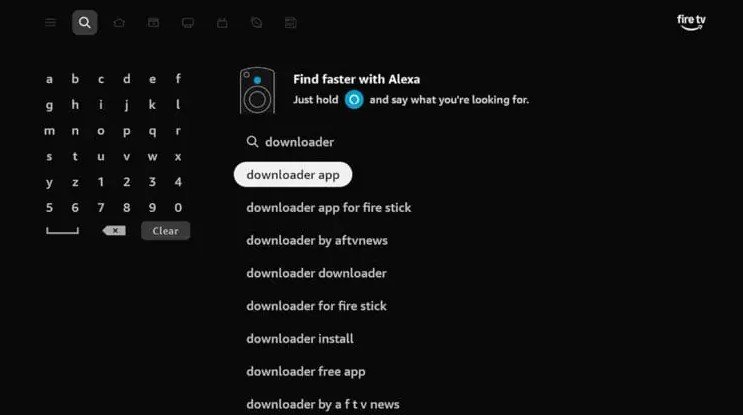
Action : Écrivez Downloader à l’aide de la télécommande Fire TV.
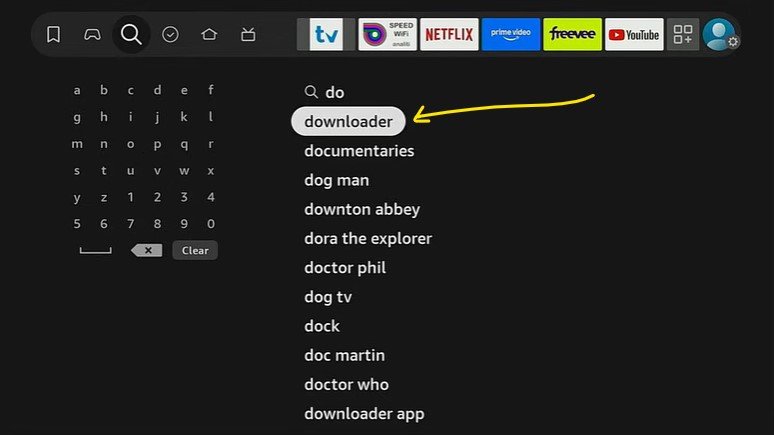
Action : Sélectionnez Downloader dans la liste des suggestions.
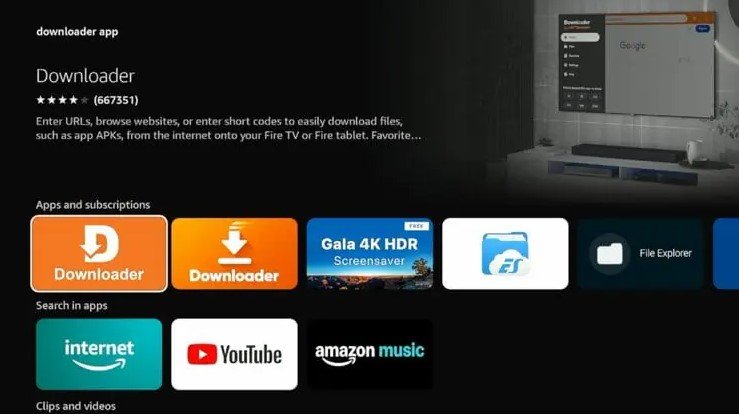
Action : Dans les résultats, choisissez Downloader par AFTVnews (icône orange).

Action : Ouvrez la fiche de Downloader dans l’Amazon Appstore.
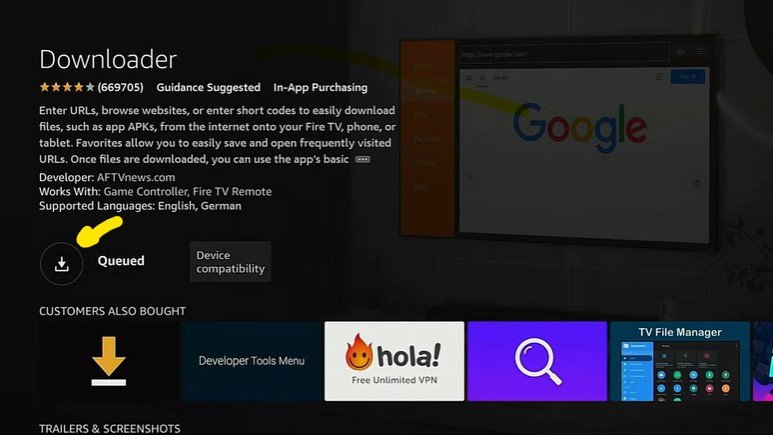
Action : Choisissez Obtenir, Télécharger ou l’option équivalente.

Action : Patientez jusqu’à la fin de l’installation de Downloader.
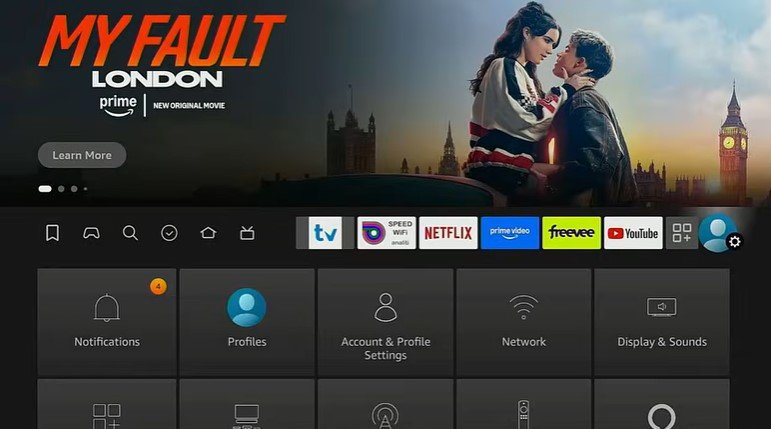
Action : Appuyez sur Accueil pour retourner sur le menu Fire TV.
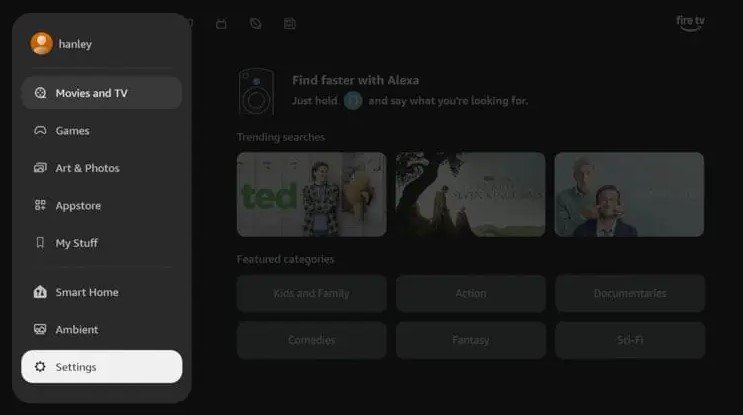
Action : Choisissez l’icône d’engrenage Paramètres depuis l’accueil.
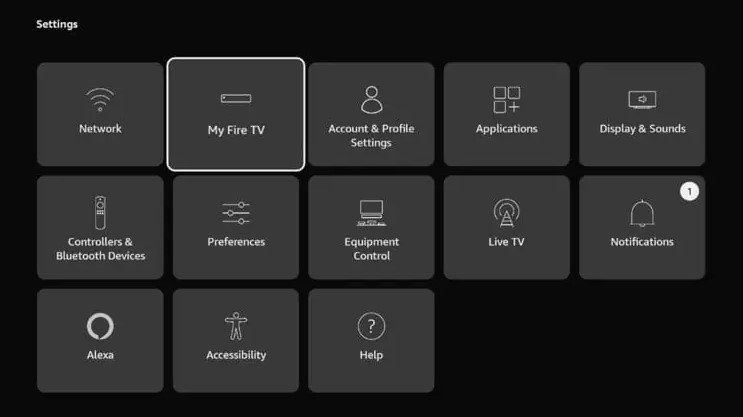
Action : Dans les paramètres, ouvrez Ma Fire TV (ou My Fire TV).

Action : Depuis Ma Fire TV, ouvrez À propos.

Action : Dans À propos, sélectionnez la ligne portant le nom du Fire TV Stick.

Action : Appuyez sept fois sur le bouton de sélection de la télécommande.

Action : Vérifiez le message confirmant l’activation des options développeur.

Action : Revenez à Ma Fire TV, puis ouvrez Options pour les développeurs.
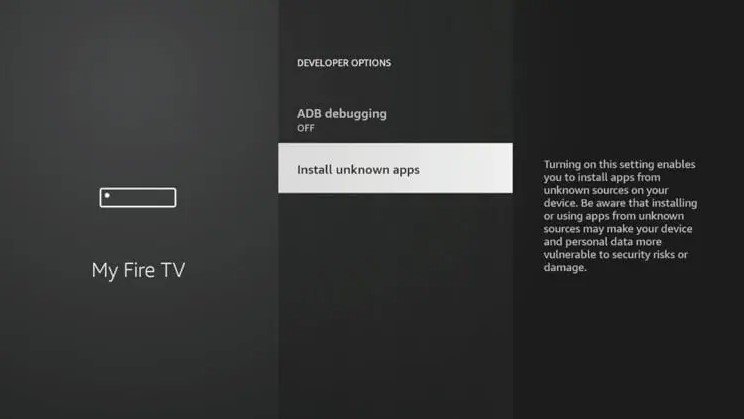
Action : Sélectionnez Installer des applications inconnues.
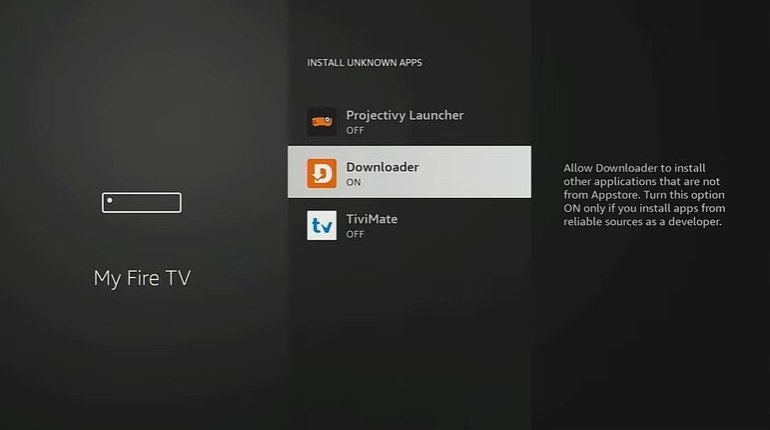
Action : Activez uniquement l’autorisation associée à Downloader.
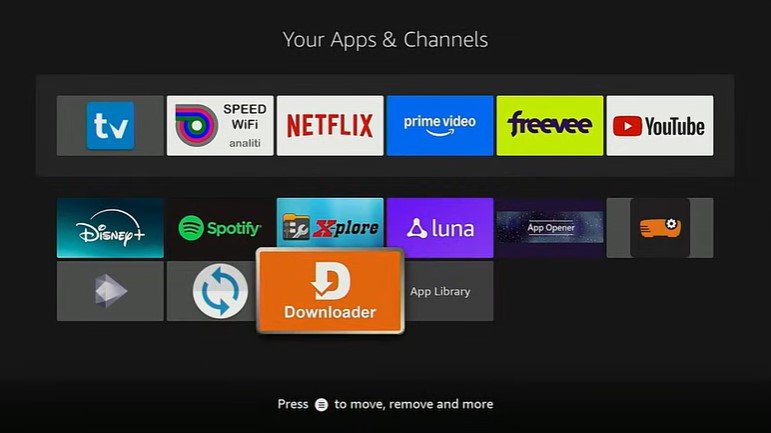
Action : Retournez dans Applications et ouvrez Downloader. Vous êtes prêt pour TiviMate.
Faites glisser les étapes horizontalement pour passer d’une image à l’autre. Touchez une image pour l’agrandir.
À savoir : si « Options pour les développeurs » ne s’affiche pas sur un modèle Fire OS compatible, les étapes 13 à 16 montrent comment les révéler. Sur Vega OS, l’installation de l’APK TiviMate n’est pas prise en charge.
7 étapes illustrées : saisir le code officiel, télécharger et installer TiviMate.
Action : Lancez Downloader depuis Vos applications et chaînes.
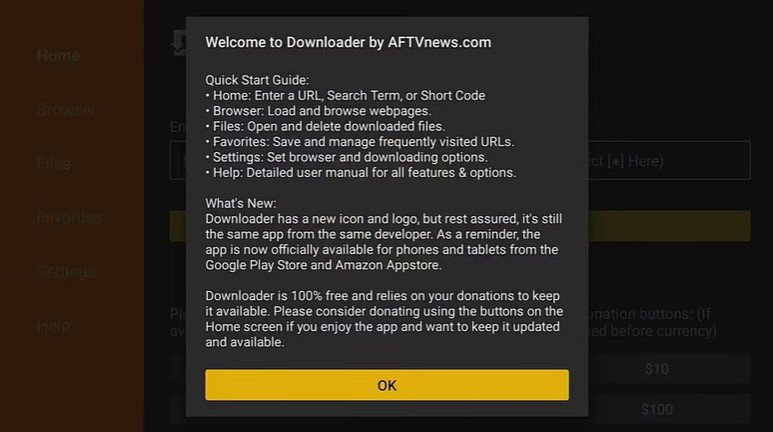
Action : Si Downloader demande l’accès aux fichiers, choisissez Autoriser.
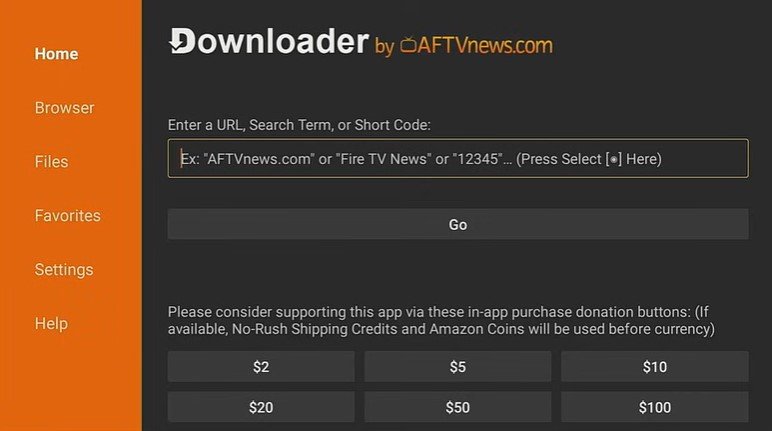
Action : Dans Downloader, placez le curseur sur le champ URL ou code.
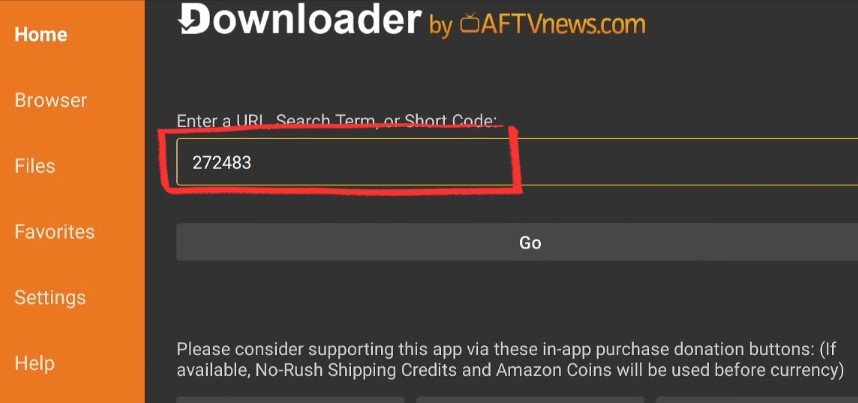
Action : Entrez 272483, publié par l’éditeur, ou l’adresse tivimate.com/apk.
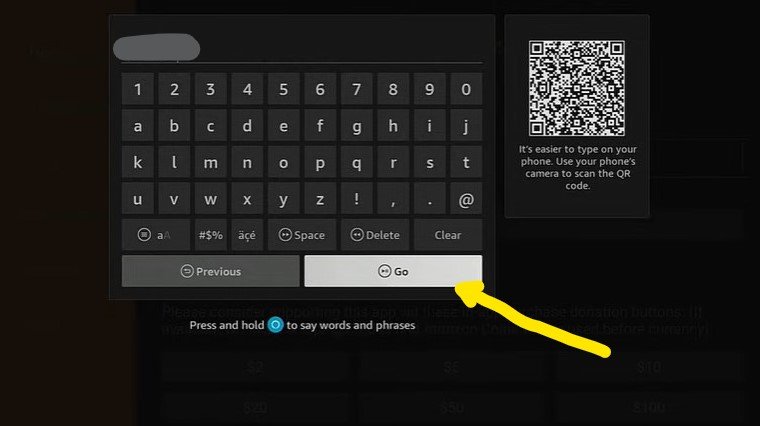
Action : Sélectionnez Go et attendez le téléchargement de l’APK officiel.
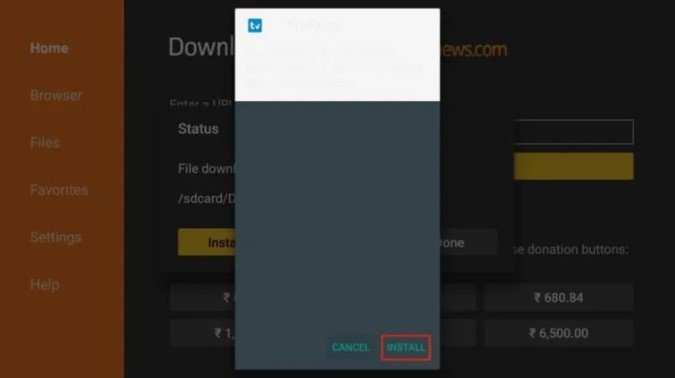
Action : Dans l’écran système, choisissez Installer et confirmez.
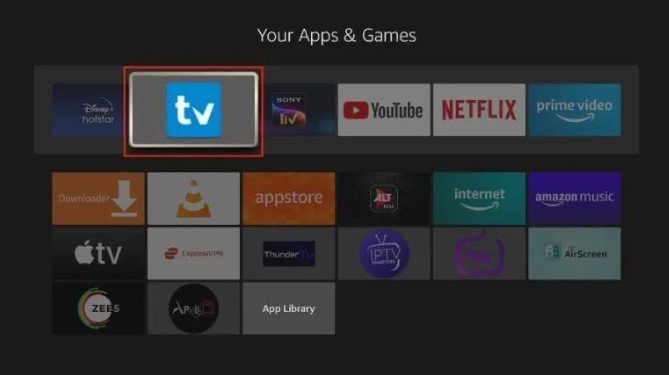
Action : Ouvrez TiviMate ; vous pouvez ensuite supprimer l’APK depuis Downloader.
Faites défiler les étapes horizontalement. Touchez une image pour l’agrandir.
8 étapes illustrées : ajouter IPTV Canadian, entrer les codes Xtream et tester la lecture.
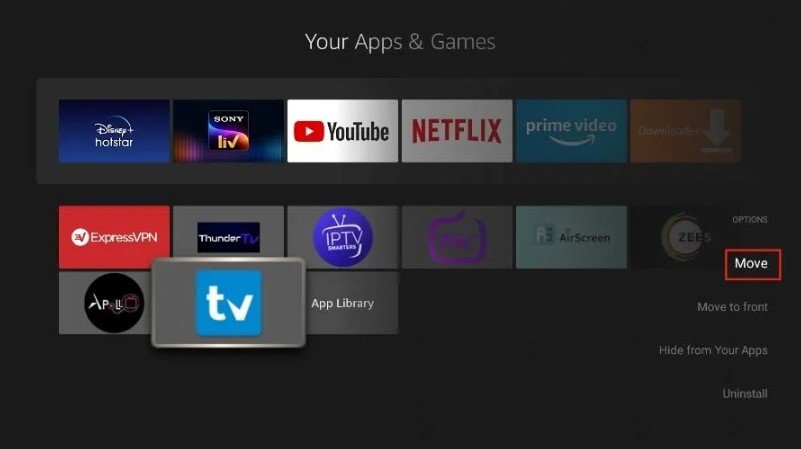
Action : Démarrez le lecteur depuis Vos applications et chaînes.
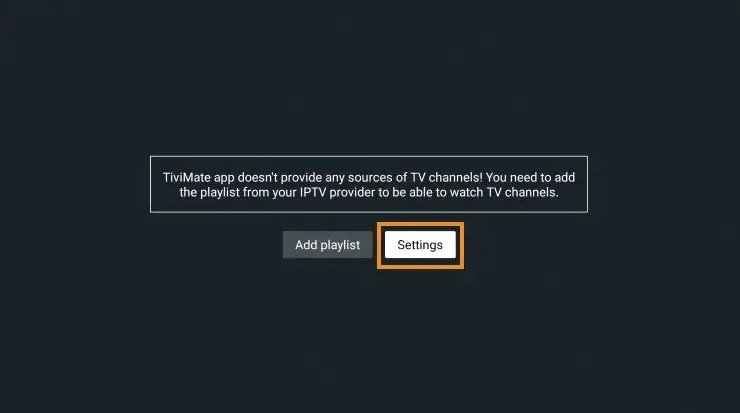
Action : Choisissez Ajouter une liste de lecture lors du premier lancement.
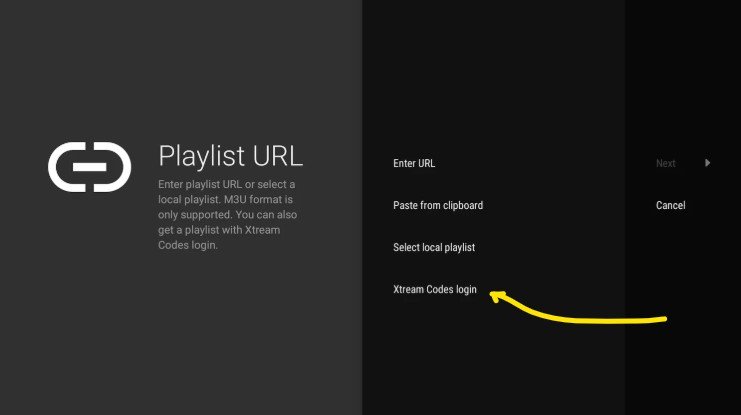
Action : Sélectionnez Xtream Codes si ce mode correspond aux accès reçus.
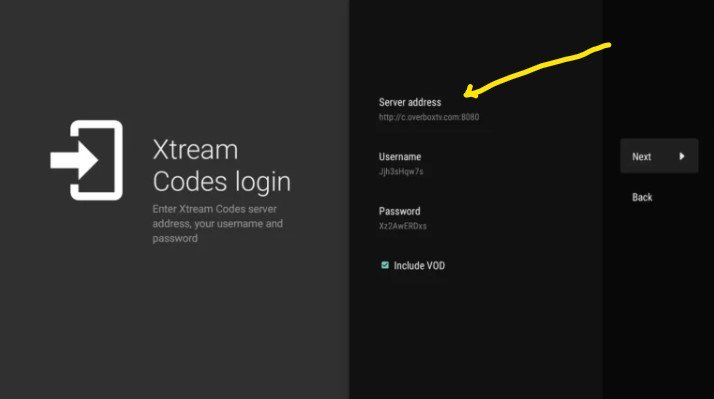
Action : Saisissez l'adresse complète du serveur IPTV Canadian, sans erreur de port.
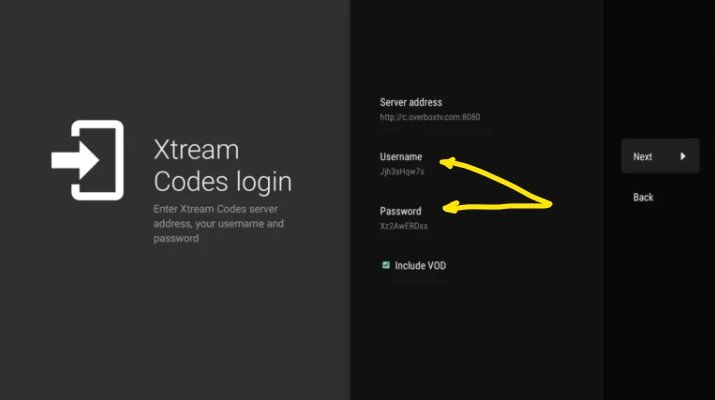
Action : Saisissez votre nom d'utilisateur et votre mot de passe reçus par courriel.
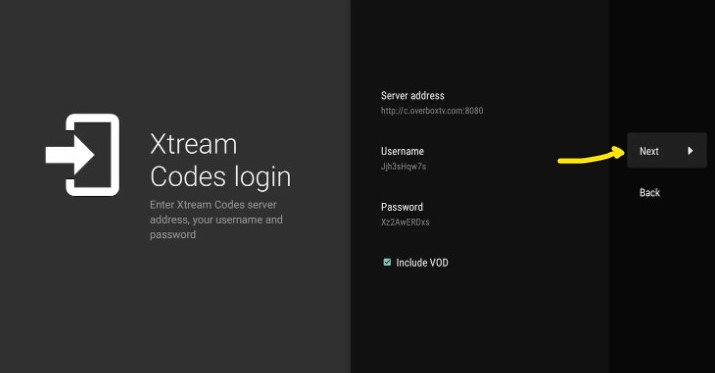
Action : Poursuivez avec Suivant pour valider la connexion et charger la liste.
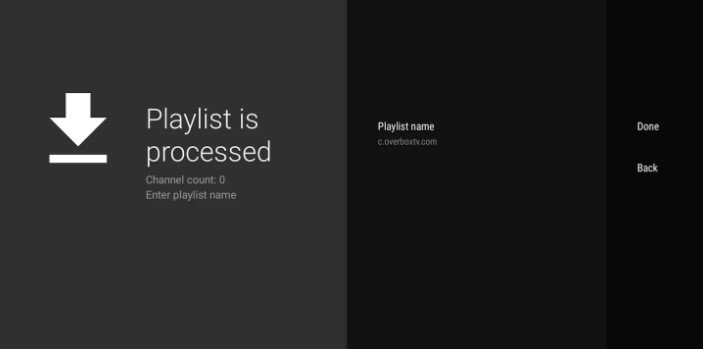
Action : Nommez votre liste IPTV Canadian, puis attendez la synchronisation.
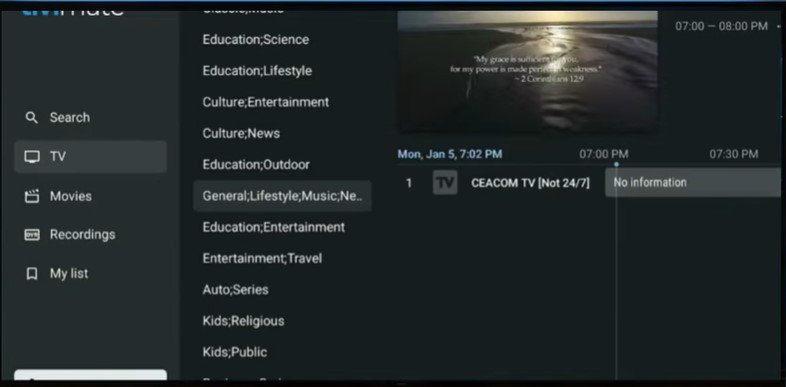
Action : Ouvrez une chaîne autorisée, vérifiez son image et son guide EPG.
Faites défiler les étapes horizontalement. Touchez une image pour l'agrandir.
Suivez ces 14 étapes pour créer votre compte TiviMate, acheter Premium et activer votre appareil.
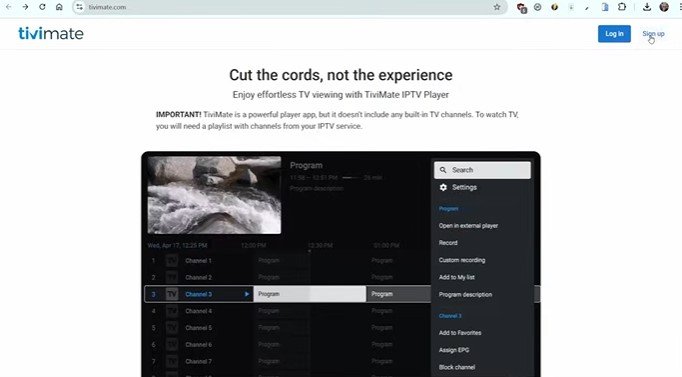
Action : Rendez-vous sur tivimate.com et cliquez sur « Sign up » (S'inscrire).
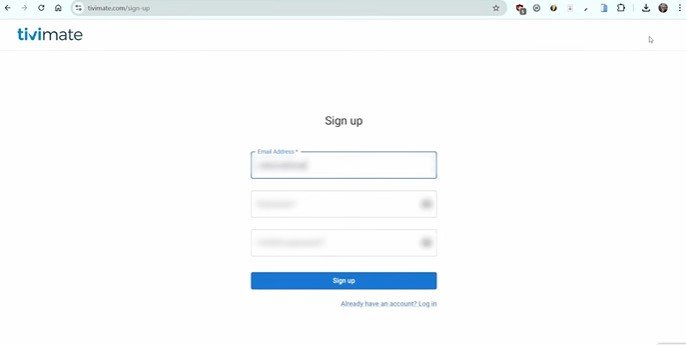
Action : Saisissez votre e-mail, créez un mot de passe sécurisé et confirmez-le.
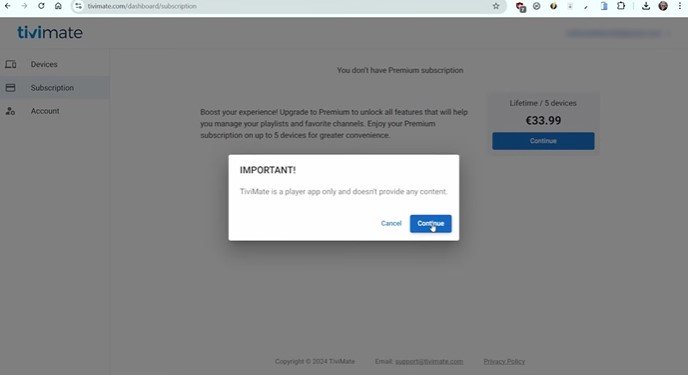
Action : Votre compte est créé. Ouvrez « Subscription », choisissez l'offre à vie et cliquez sur « Continue ».
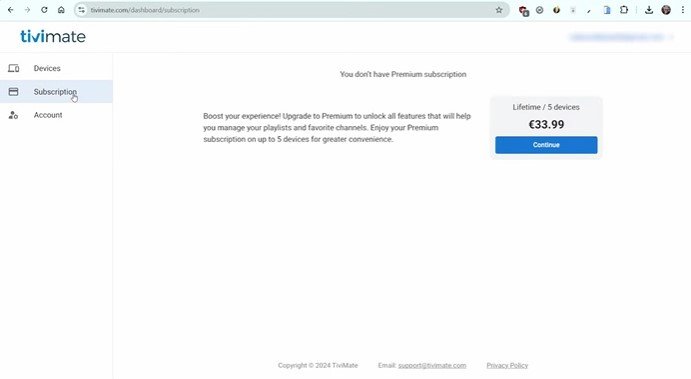
Action : Prenez connaissance du message indiquant que TiviMate ne fournit aucun contenu, puis cliquez sur « Continue ».
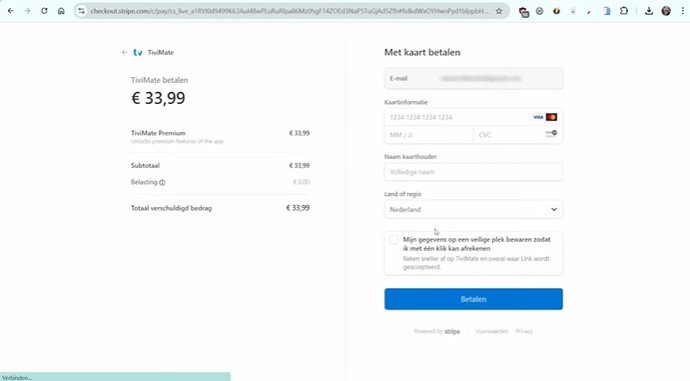
Action : Vérifiez le récapitulatif, renseignez vos informations et cliquez sur « Pay » (Payer).
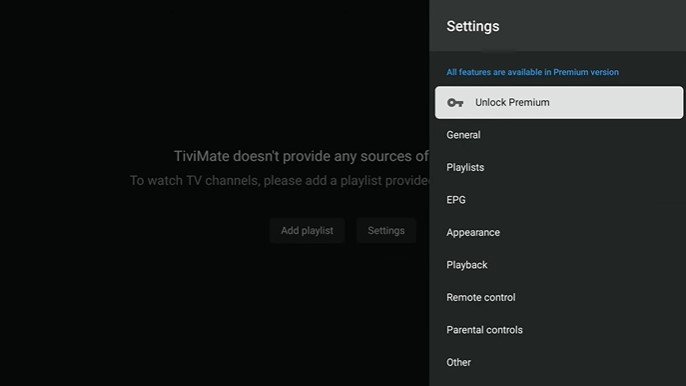
Action : Ouvrez TiviMate, allez dans « Settings » puis sélectionnez « Unlock Premium ».
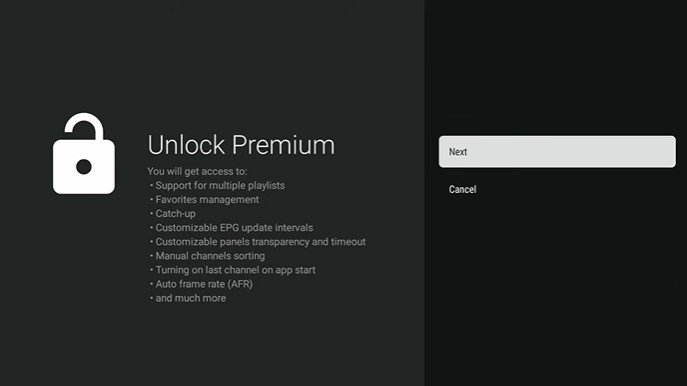
Action : Consultez les avantages Premium, puis cliquez sur « Next » (Suivant).
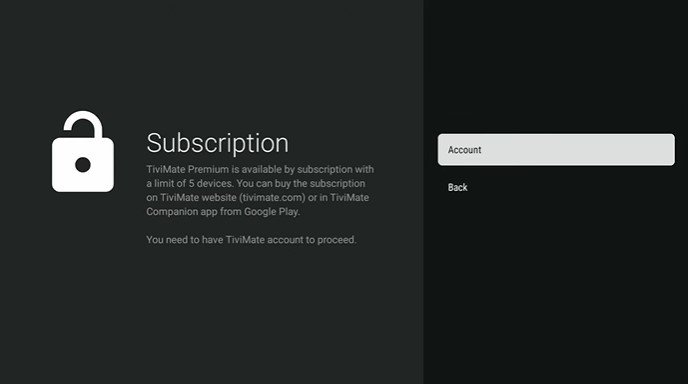
Action : Sélectionnez « Account » (Compte) et appuyez sur OK.
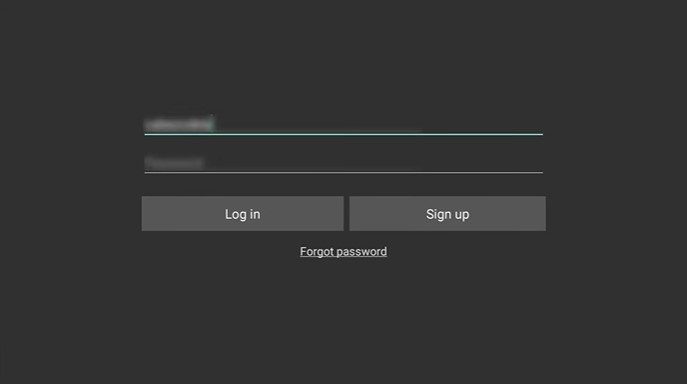
Action : Saisissez vos identifiants TiviMate, puis sélectionnez « Login » (Connexion).
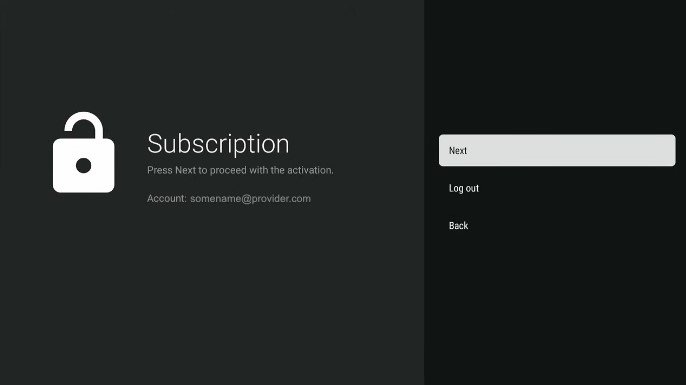
Action : Appuyez sur « Next » (Suivant) pour poursuivre l'activation.

Action : Cliquez sur le nom de l'appareil pour le personnaliser si vous le souhaitez.
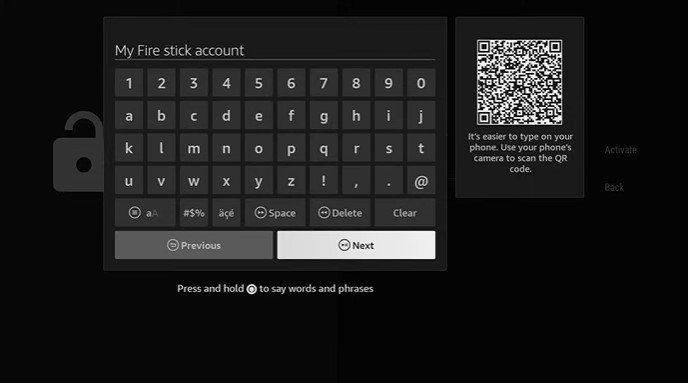
Action : Saisissez un nom pour votre appareil, puis cliquez sur « Next » (Suivant).
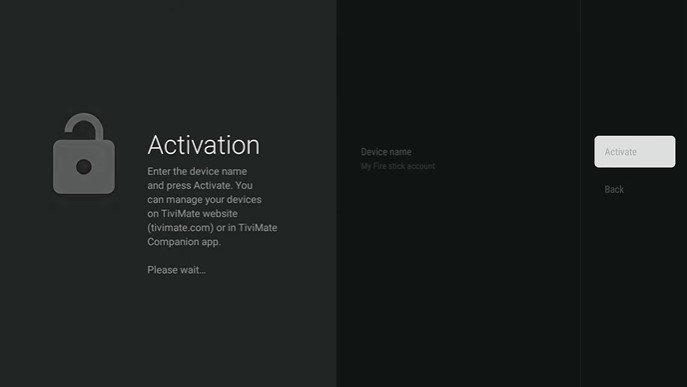
Action : Sélectionnez « Activate » (Activer) et appuyez sur OK.
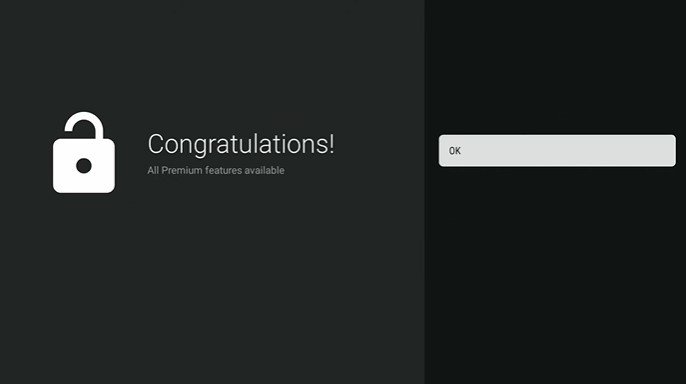
Action : Appuyez sur OK pour terminer. Félicitations, TiviMate Premium est activé !
Faites défiler les 14 étapes horizontalement. Touchez une image pour l'agrandir.
À retenir : TiviMate Premium est indépendant de votre abonnement IPTV Canadian. Premium débloque les fonctionnalités du lecteur, mais ne fournit aucun contenu.
La compatibilité dépend surtout du système d’exploitation, pas seulement du nom commercial de l’appareil. TiviMate est conçu pour les appareils Android TV, tandis que certains Fire TV Stick utilisent une version d’Android adaptée par Amazon, appelée Fire OS.
| Appareil / système | Installation TiviMate par APK | À savoir |
|---|---|---|
| Fire TV Stick Lite, anciens Fire TV Stick 4K / 4K Max sous Fire OS | Généralement possible | Menus et autorisations variables selon la génération et les mises à jour. |
| Fire TV Cube sous Fire OS compatible | Généralement possible | Vérifiez les restrictions liées à la version de Fire OS. |
| Fire TV Stick 4K Select et nouveaux modèles sous Vega OS | Non, pour l’APK Android TiviMate | Utilisez une application compatible disponible dans l’Amazon Appstore, si elle existe. |
Pour vérifier : ouvrez Paramètres → Ma Fire TV → À propos et relevez le modèle et la version du système. Si l’option « Installer des applications inconnues » n’existe pas, ne cherchez pas à contourner les restrictions d’un appareil Vega OS.
Depuis l’écran d’accueil du Fire Stick, rendez-vous dans Rechercher. À l’aide du clavier à l’écran, saisissez Downloader. Repérez l’application orange Downloader par AFTVnews dans l’Amazon Appstore, sélectionnez-la puis appuyez sur Obtenir. Attendez la fin du téléchargement.
Downloader sert uniquement à récupérer un fichier d’installation depuis une adresse que vous indiquez. Il ne constitue pas un lecteur IPTV et ne fournit aucun contenu.
Sur les Fire TV Stick compatibles sous Fire OS, ouvrez Paramètres → Ma Fire TV → Options pour les développeurs. Si le menu n’apparaît pas, entrez dans À propos, sélectionnez le nom de votre Fire TV Stick et appuyez sept fois sur le bouton central de la télécommande. Revenez ensuite au menu précédent.
Dans Installer des applications inconnues, accordez cette permission à Downloader uniquement. Sur les anciennes versions de Fire OS, l’intitulé peut être Applications de sources inconnues. Certaines versions récentes affichent des menus différents ou limitent cette possibilité. L’autorisation peut être désactivée une fois TiviMate installé.
Ouvrez Downloader, acceptez les autorisations nécessaires au téléchargement, puis saisissez 272483 dans le champ d’adresse et validez avec Go. Ce code est indiqué par l’éditeur de TiviMate. Si vous préférez utiliser l’adresse complète, saisissez tivimate.com/apk.
Vérifiez toujours que le fichier provient de la source officielle et évitez les versions « Premium gratuit », modifiées ou proposées par des sites inconnus. Lorsque l’écran système vous demande de confirmer, sélectionnez Installer. Après l’installation, ouvrez TiviMate depuis vos applications ; vous pouvez supprimer le fichier APK téléchargé dans Downloader pour libérer de l’espace.
Au premier lancement, choisissez Ajouter une liste de lecture, puis Xtream Codes lorsque cette méthode est proposée. Utilisez les informations transmises par IPTV Canadian dans votre courriel d’activation :
| Champ TiviMate | Information à renseigner |
|---|---|
| Adresse du serveur / Server address | URL exacte fournie pour la connexion IPTV Canadian, avec le protocole et le port s’ils figurent dans le courriel. |
| Nom d’utilisateur / Username | Identifiant IPTV Canadian fourni lors de l’activation. |
| Mot de passe / Password | Mot de passe IPTV Canadian correspondant à l’identifiant. |
Attention : ces identifiants de service ne sont ni ceux de votre compte WordPress ni ceux de votre compte TiviMate Premium. Ne les partagez pas publiquement. Les exemples présents dans les images sont fictifs.
Choisissez Suivant ou Terminé selon la version affichée, attribuez à la liste le nom IPTV Canadian et laissez les données se charger. Si vous avez reçu uniquement un lien M3U, revenez au choix du type de liste, sélectionnez M3U et collez l’URL fournie.
Après l’importation, ouvrez une chaîne ou un contenu que vous êtes autorisé à consulter. Vérifiez l’image, le son, la navigation à la télécommande et le guide des programmes (EPG) lorsqu’il est disponible. Le contenu affiché dépend de votre abonnement et de la liste fournie ; TiviMate ne crée pas lui-même de chaînes.
Pour ouvrir plus rapidement l’application, allez dans Vos applications et chaînes, sélectionnez TiviMate et utilisez le menu de la télécommande pour la placer parmi vos applications favorites lorsque cette fonction est disponible.
| Problème | Vérifications utiles |
|---|---|
| Downloader introuvable | Vérifiez l’Amazon Appstore, le pays du compte et surtout le modèle de Fire TV. Il peut être indisponible sur Vega OS. |
| « Options pour les développeurs » absentes | Sur Fire OS compatible, effectuez les sept appuis depuis « À propos ». Sur Vega OS, cette méthode Android APK ne s’applique pas. |
| Impossible d’installer le fichier APK | Vérifiez l’espace disponible, l’autorisation de Downloader, la source tivimate.com et la compatibilité de l’appareil. |
| Erreur de connexion Xtream Codes | Vérifiez l’URL complète, le port, le nom d’utilisateur et le mot de passe. Évitez les espaces ajoutés automatiquement. |
| La liste se charge mais pas les chaînes | Testez la connexion Internet, rechargez la liste, redémarrez l’application et contactez le support avec le message exact si nécessaire. |
| Écran noir, pauses ou mise en mémoire tampon | Redémarrez le Fire TV Stick et le routeur, testez une connexion plus stable et comparez plusieurs contenus autorisés. |
| Le guide TV EPG est vide | Attendez la synchronisation et vérifiez dans les paramètres EPG qu’une source compatible est bien associée à la liste. |
| Premium non reconnu | Vérifiez que vous utilisez le bon compte TiviMate, distinct des identifiants IPTV Canadian, et contrôlez l’activation dans Companion. |
Si le problème persiste, préparez le modèle exact du Fire Stick, la version du système, le nom de l’application et le texte de l’erreur. Pour votre sécurité, ne publiez pas votre mot de passe IPTV dans un commentaire.
Sur un Fire TV Stick compatible sous Fire OS, installez Downloader depuis l’Amazon Appstore, autorisez Downloader à installer des applications, saisissez le code officiel 272483 ou tivimate.com/apk, puis lancez l’installation de TiviMate.
Le code publié par l’éditeur de TiviMate est 272483. L’adresse alternative officielle est tivimate.com/apk. Vérifiez la source avant d’installer le fichier.
Non. La méthode par fichier APK Android s’applique à certains appareils sous Fire OS. Les nouveaux modèles sous Vega OS, notamment Fire TV Stick 4K Select, ne permettent pas cette installation ordinaire.
Ouvrez TiviMate, sélectionnez Ajouter une liste de lecture, choisissez Xtream Codes et entrez l’URL du serveur, le nom d’utilisateur et le mot de passe transmis avec votre abonnement IPTV Canadian. Si vous disposez d’un lien M3U, choisissez cette méthode à la place.
TiviMate dispose d’une version gratuite limitée. Les fonctionnalités avancées et, selon la version, l’utilisation des rubriques VOD nécessitent Premium. Le tarif exact est indiqué par l’éditeur au moment du paiement. Premium n’inclut aucun contenu.
IPTV Canadian fournit les informations de connexion associées à votre service, tandis que TiviMate est le logiciel qui permet de lire une liste compatible. Le compte Premium de TiviMate est indépendant des identifiants du service.
Contrôlez l’adresse du serveur et son port, le nom d’utilisateur et le mot de passe. Vérifiez aussi la connexion Internet et la validité des informations transmises. En cas de doute, contactez le support avec le message exact de l’erreur, sans exposer vos accès publiquement.
Dans Ajouter une liste de lecture, sélectionnez M3U au lieu de Xtream Codes, puis collez l’URL M3U reçue. Le chargement peut prendre un moment selon la taille de la liste.
La synchronisation peut prendre un peu de temps. Vérifiez la source EPG, actualisez la liste et contrôlez votre connexion. Le contenu et le guide dépendent des informations incluses dans la source configurée.
Sur les appareils Android TV disposant de Google Play, TiviMate est disponible directement depuis Google Play. Sur Fire TV Stick sous Fire OS sans Play Store, Downloader avec la source officielle est une méthode courante ; elle ne fonctionne pas sur Vega OS.
Sur un Fire Stick sans Google Play, utilisez le compte proposé sur le site officiel TiviMate ou TiviMate Companion sur un téléphone Android. Vérifiez que l’application Companion est publiée par Armobsoft FZE, puis connectez-vous dans TiviMate sur le Fire Stick.
Non. TiviMate Companion est destiné à gérer les licences et activations Premium, notamment depuis un appareil Android. Le lecteur TiviMate lui-même reste installé sur votre Fire Stick.
Contrôlez que Premium est activé, actualisez la playlist IPTV Canadian et vérifiez que votre configuration et votre formule donnent accès aux catégories concernées. Premium débloque le lecteur, mais n’ajoute pas automatiquement de films ou de séries.
Utilisez l’adresse e-mail et le mot de passe du compte TiviMate associé à votre achat Premium. Les identifiants Xtream Codes fournis avec IPTV Canadian servent uniquement à la connexion de votre playlist.
Cela dépend du type de licence et du nombre d’appareils autorisés. Consultez les appareils activés dans votre compte TiviMate ou Companion, et désactivez l’ancien appareil si nécessaire avant d’en ajouter un nouveau.
TiviMate Companion est une application Android. Si vous n’avez pas d’appareil Android, consultez les options de compte et de paiement disponibles sur le site officiel tivimate.com ; vérifiez les instructions affichées dans votre version du lecteur.
Vous pouvez désormais ouvrir TiviMate depuis les applications du Fire Stick et utiliser votre liste IPTV Canadian, dans les limites de votre abonnement et de vos droits d’accès. Si vous avez une question technique, le support peut vous aider à vérifier la configuration.
Sources techniques : site officiel TiviMate · Google Play (éditeur Armobsoft FZE) · Amazon Developer Community — Vega OS.