
Ce guide explique comment installer IPTV Canadian avec Smarters Pro IPTV sur une Smart TV Samsung en installant Smarters Pro IPTV depuis le Smart Hub, puis en associant votre liste de lecture au téléviseur à l’aide de son adresse MAC et de sa clé d’appareil.
Les Smart TV Samsung récentes fonctionnent sous le système d’exploitation Tizen. Les applications compatibles doivent donc généralement être téléchargées directement depuis la boutique d’applications du Smart Hub. Samsung recommande d’utiliser la fonction de recherche du téléviseur pour trouver et installer les applications disponibles pour votre modèle.
Smarters Pro IPTV est un lecteur multimédia permettant d’accéder aux chaînes en direct, aux films et aux séries proposés par votre fournisseur IPTV. L’application n’ajoute pas automatiquement de contenu : vous devez disposer d’un abonnement ou d’une liste de lecture valide fournie séparément.
Deux galeries séparent l’installation du lecteur et l’ajout de votre abonnement. Ce guide concerne l’édition qui affiche smartersproplayer.net ; il ne faut pas utiliser ce portail pour une autre application portant un nom similaire.
Les images de la boutique et les visuels de l’éditeur servent de repères ; ils ne reproduisent pas chaque écran de votre modèle.

Action : Appuyez sur Accueil de la télécommande Samsung, puis ouvrez le menu principal.
Action : Sélectionnez Applications. Connectez votre compte Samsung si le téléviseur le demande.
Action : Sélectionnez la loupe de la boutique et saisissez le nom exact du lecteur recherché.

Action : Vérifiez que la fiche et l’application correspondent au portail smartersproplayer.net. Plusieurs applications portent un nom voisin et utilisent un autre portail.
Action : Si cette édition est proposée pour votre modèle et votre région, choisissez Installer et attendez la fin du téléchargement.
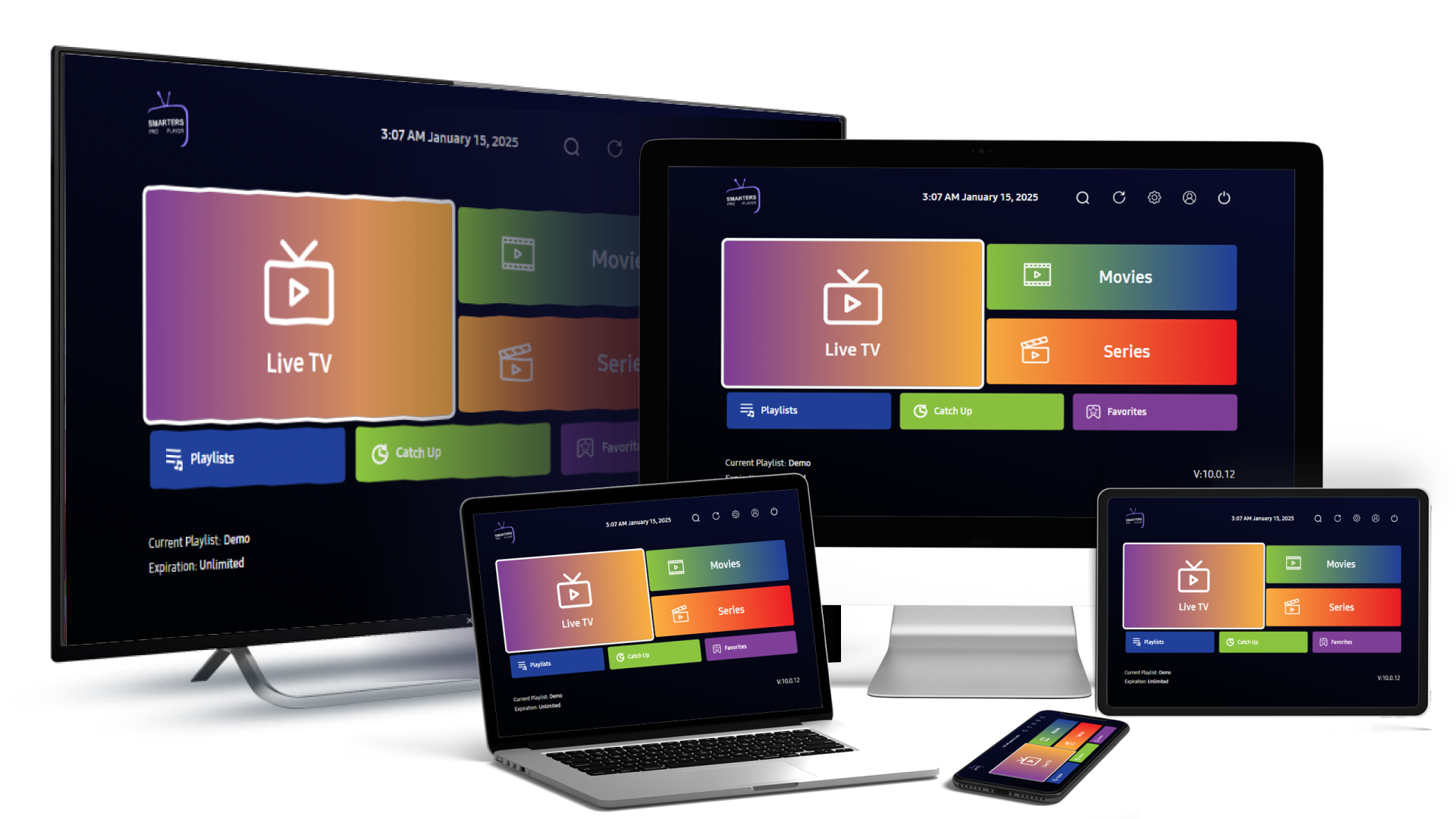
Action : Sélectionnez Ouvrir. Identifiez le portail de gestion et les informations d’appareil affichés par le lecteur.
Faites défiler les étapes horizontalement. Touchez une image pour l’agrandir.
La capture montre le véritable formulaire public de connexion. Les étapes après connexion décrivent les actions à effectuer dans votre espace privé ; leur présentation dépend de la version.
Action : Sur la TV, notez l’adresse MAC et la Device Key affichées par cette application. La MAC réseau du téléviseur n’est pas nécessairement cet identifiant.
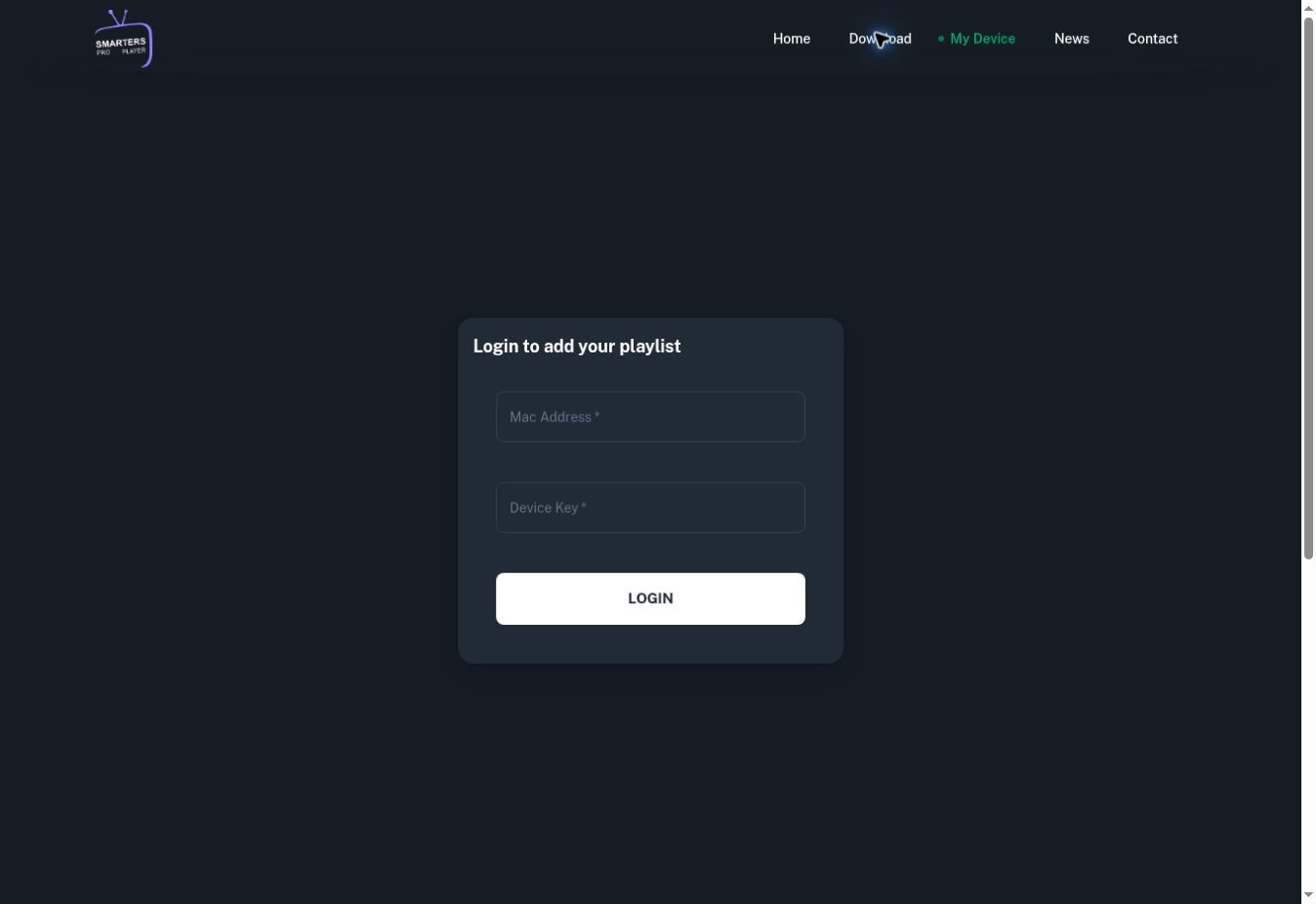
Action : Sur votre téléphone ou ordinateur, ouvrez le portail exact affiché dans le lecteur. Pour l’édition présentée ici, utilisez smartersproplayer.net/device/.
Action : Dans Mac Address, entrez l’adresse relevée dans l’application.
Action : Complétez Device Key avec la clé affichée par le lecteur sur votre TV.
Action : Vérifiez les deux valeurs, puis cliquez sur LOGIN.
Action : Dans votre espace d’appareil, choisissez l’option d’ajout d’une liste. Cette zone nécessite les identifiants d’un lecteur installé.
Action : Donnez le nom IPTV Canadian et collez votre URL M3U complète dans le champ proposé. Suivez le formulaire de votre version.
Action : Vérifiez le lien et enregistrez. Les boutons peuvent s’appeler Save, Add Playlist ou équivalent selon la version.
Action : Revenez dans le lecteur et utilisez Actualiser, Reload ou relancez l’application pour récupérer la liste.
Action : Choisissez IPTV Canadian, ouvrez TV en direct puis une chaîne. Vérifiez le son, l’image et le guide s’il est inclus.
Faites défiler les étapes horizontalement. Touchez une image pour l’agrandir.
Sources : installer des applications sur Samsung TV, site de Smarters Pro Player et portail de connexion MAC / Device Key. La disponibilité est à vérifier sur votre propre téléviseur.
Avant de commencer, assurez-vous que votre Smart TV Samsung est connectée à Internet.
Appuyez sur le bouton Accueil de votre télécommande, puis rendez-vous dans :
Paramètres → Général → Réseau → État du réseau
Si la connexion ne fonctionne pas, reconnectez le téléviseur à votre réseau Wi-Fi ou vérifiez le branchement du câble Ethernet.
Pour une lecture plus stable et pour limiter les interruptions, privilégiez une connexion filaire lorsque cela est possible.
Appuyez sur le bouton Accueil, représenté par une icône en forme de maison, afin d’afficher le menu principal de votre téléviseur.
Sélectionnez ensuite Applications ou l’icône Recherche, selon le modèle de votre téléviseur Samsung.
Samsung permet de rechercher une application, de l’installer, puis de l’ajouter à l’écran d’accueil pour y accéder plus facilement.
Dans la barre de recherche du Smart Hub, saisissez :
Smarters Pro IPTV
Sélectionnez l’application correspondante dans les résultats, puis cliquez sur Installer.
Vérifiez dans la fiche que l’éditeur et le portail correspondent à votre lecteur. La disponibilité varie selon le modèle, la région et la période ; un nom proche ne suffit pas à identifier la même application.
Une fois l’installation terminée, sélectionnez Ouvrir. Vous pouvez également choisir Ajouter à l’accueil afin de retrouver plus facilement l’application.
Lors du premier lancement de Smarters Pro IPTV, l’application affiche généralement les informations permettant d’identifier votre téléviseur :
AA:BB:CC:DD:EE:FF ;Notez soigneusement ces deux informations ou prenez une photo de l’écran avec votre téléphone. Elles seront nécessaires pour accéder au portail de gestion des listes de lecture.
À ce stade, l’application peut afficher un message indiquant qu’aucune liste de lecture n’a encore été ajoutée.
Depuis un téléphone, une tablette ou un ordinateur, ouvrez votre navigateur et rendez-vous sur le portail suivant :
https://smartersproplayer.net/device
Le portail de Smarters Pro Player demande l’adresse MAC et la clé d’appareil avant de permettre la gestion de la liste de lecture associée au téléviseur.
Saisissez les informations exactement comme elles apparaissent dans l’application :
Cliquez ensuite sur Login pour vous connecter.
Pour utiliser Smarters Pro IPTV, vous devez disposer d’un abonnement IPTV actif. IPTV Canadian propose plusieurs offres adaptées à différentes durées d’utilisation :
Les prix affichés peuvent varier selon les promotions en cours. Pour consulter les offres et choisir votre abonnement, rendez-vous sur :
Après votre commande, vous recevrez normalement un courriel contenant les informations nécessaires à la configuration de votre abonnement, notamment votre lien de liste de lecture M3U.
Depuis un téléphone, une tablette ou un ordinateur, accédez ensuite au portail de gestion de Smarters Pro IPTV :
https://smartersproplayer.net/device
Connectez-vous à l’aide de l’adresse MAC et de la clé d’appareil affichées sur votre téléviseur, puis procédez comme suit :
Votre abonnement IPTV Canadian sera alors associé à l’application Smarters Pro IPTV installée sur votre Smart TV Samsung.
Une fois la liste de lecture enregistrée sur le portail Smarters Pro IPTV, suivez ces étapes sur votre téléviseur :
Patientez pendant la synchronisation des contenus. Le premier chargement peut prendre quelques instants, notamment lorsque la liste contient un grand nombre de chaînes et de programmes.
Une fois la synchronisation terminée, l’écran principal de Smarters Pro IPTV affiche les différentes catégories disponibles.
Sélectionnez notamment :
Utilisez les touches directionnelles de la télécommande pour parcourir les catégories, puis appuyez sur OK pour lancer une chaîne ou un contenu.
Lors du premier accès à une section, l’application peut vous demander de télécharger ou d’actualiser les données. Laissez le chargement se terminer avant de commencer la navigation.
Si vous utilisez un autre lecteur, suivez notre tutoriel IBO Player Pro sur Samsung. Pour vérifier votre accès avant configuration, consultez également notre méthode pour tester un service IPTV.
Voir aussi :
La disponibilité de Smarters Pro IPTV dépend du pays configuré sur votre
téléviseur, du modèle de votre Smart TV Samsung et de la version du
système Tizen installée.
Certains téléviseurs anciens peuvent ne pas être compatibles avec les
applications IPTV actuellement proposées dans le Smart Hub. Vérifiez
également que le logiciel de votre téléviseur est à jour, puis recherchez
l’application sous différentes appellations, comme
Smarters Pro IPTV,
IPTV Smarters Pro ou
Smarters Player.
Si l’application reste introuvable, vous pouvez utiliser un appareil
externe connecté en HDMI, comme un Amazon Fire TV Stick, un boîtier
Android TV ou un Chromecast avec Google TV.
Smarters Pro IPTV est uniquement un lecteur multimédia. L’application
ne fournit pas directement de chaînes, de films ou de séries. Vous devez
disposer d’un abonnement IPTV actif auprès d’un fournisseur comme
IPTV Canadian.
Selon la version de l’application et l’appareil utilisé, une période
d’essai ou des frais d’activation peuvent être proposés. Ces frais sont
distincts du prix de votre abonnement IPTV Canadian.
Pour connaître les conditions d’activation de l’application, consultez
les informations affichées directement dans Smarters Pro IPTV ou sur
son portail officiel.
Lors du premier lancement de Smarters Pro IPTV, notez l’adresse MAC et
la clé d’appareil affichées sur l’écran de votre téléviseur.
Depuis un téléphone, une tablette ou un ordinateur, accédez ensuite au
portail de gestion des appareils :
https://smartersproplayer.net/device/
Saisissez l’adresse MAC et la clé de l’appareil, puis ajoutez le lien M3U
reçu avec votre abonnement IPTV Canadian. Donnez à la liste un nom
facilement reconnaissable, comme IPTV Canadian, puis
enregistrez-la.
Retournez ensuite dans Smarters Pro IPTV sur votre téléviseur,
sélectionnez la liste IPTV Canadian si nécessaire, puis
cliquez sur l’icône Actualiser.
Les téléviseurs Samsung plus anciens équipés du Smart Hub peuvent ne pas
prendre en charge Smarters Pro IPTV ou les autres applications IPTV
récentes.
Vous pouvez néanmoins utiliser votre abonnement IPTV en connectant un
appareil de diffusion à l’un des ports HDMI du téléviseur, par
exemple :
Vous pourrez installer Smarters Pro IPTV directement sur cet appareil.
Cette solution offre généralement une meilleure compatibilité, une
navigation plus fluide et des mises à jour plus régulières.
Les blocages, les coupures et la mise en mémoire tampon sont souvent liés
à une connexion Internet lente ou instable. Le module Wi-Fi intégré à
certains téléviseurs Samsung peut également être moins performant que
celui d’un appareil de diffusion récent.
Lorsque cela est possible, connectez votre téléviseur directement au
routeur à l’aide d’un câble Ethernet. Une connexion filaire est
généralement plus stable que le Wi-Fi et peut réduire considérablement
les interruptions.
Vous pouvez également essayer les solutions suivantes :
Vous pouvez aussi tester le DNS 1.1.1.1 dans les
paramètres réseau du téléviseur. Toutefois, cette modification ne
corrigera pas une connexion Internet insuffisante ou un signal Wi-Fi
trop faible.
TiviMate est une application conçue pour les appareils Android TV. Elle
ne peut pas être installée directement sur une Smart TV Samsung
fonctionnant sous Tizen.
Pour utiliser TiviMate, vous devez connecter un appareil compatible au
téléviseur par HDMI, comme un Amazon Fire TV Stick, un boîtier Android TV
ou un NVIDIA SHIELD TV.
Vous pourrez ensuite installer TiviMate sur cet appareil et y ajouter le
lien M3U fourni avec votre abonnement IPTV Canadian.
Testez IPTV Canadian gratuitement pendant 24 heures, sans carte de crédit.
Vérifiez la compatibilité du service sur votre appareil avant de choisir
votre abonnement.