
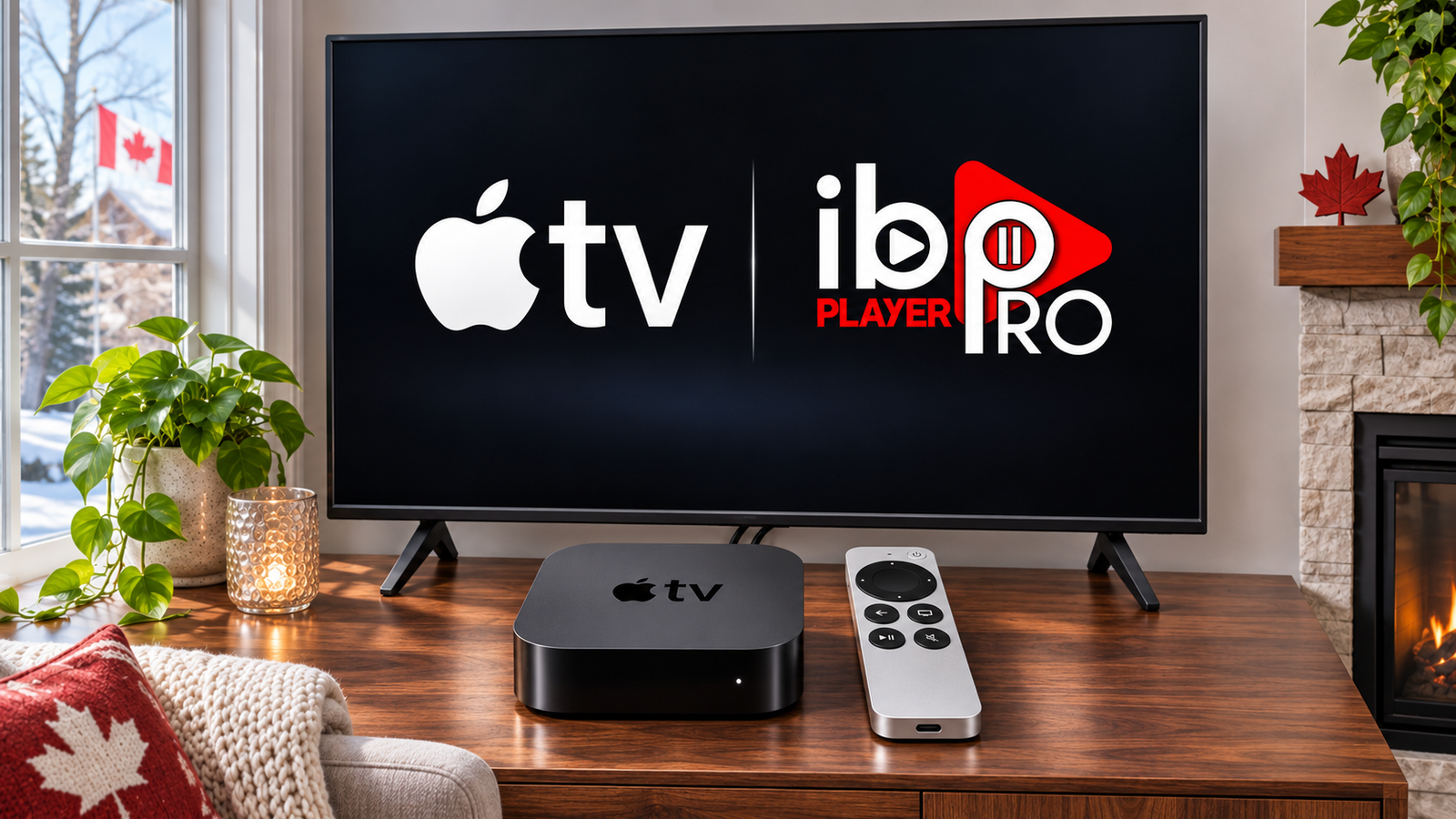
Ce tutoriel vous montre comment installer IPTV Canadian sur Apple TV avec IBO Pro Player, créer un profil et vérifier la lecture. L’interface et la disponibilité d’IBO Pro Player peuvent évoluer selon la région et la version de tvOS; vérifiez toujours la fiche actuelle de l’App Store avant de commencer. Un lecteur IPTV ne fournit pas de chaînes : il sert à lire une playlist que vous êtes autorisé à utiliser.
Suivez les trois galeries dans l’ordre : 6 étapes pour installer le lecteur, 8 étapes pour ajouter IPTV Canadian, puis 4 étapes pour l’activation de la licence si l’essai arrive à son terme.
Les visuels d’installation et de licence sont des illustrations pédagogiques, avec une interface simplifiée. Les visuels de configuration montrent les champs à renseigner dans le lecteur et son portail de gestion. Les intitulés exacts peuvent varier selon la version de l’application.
Installation de l’application sur l’appareil, avant de saisir les accès IPTV.
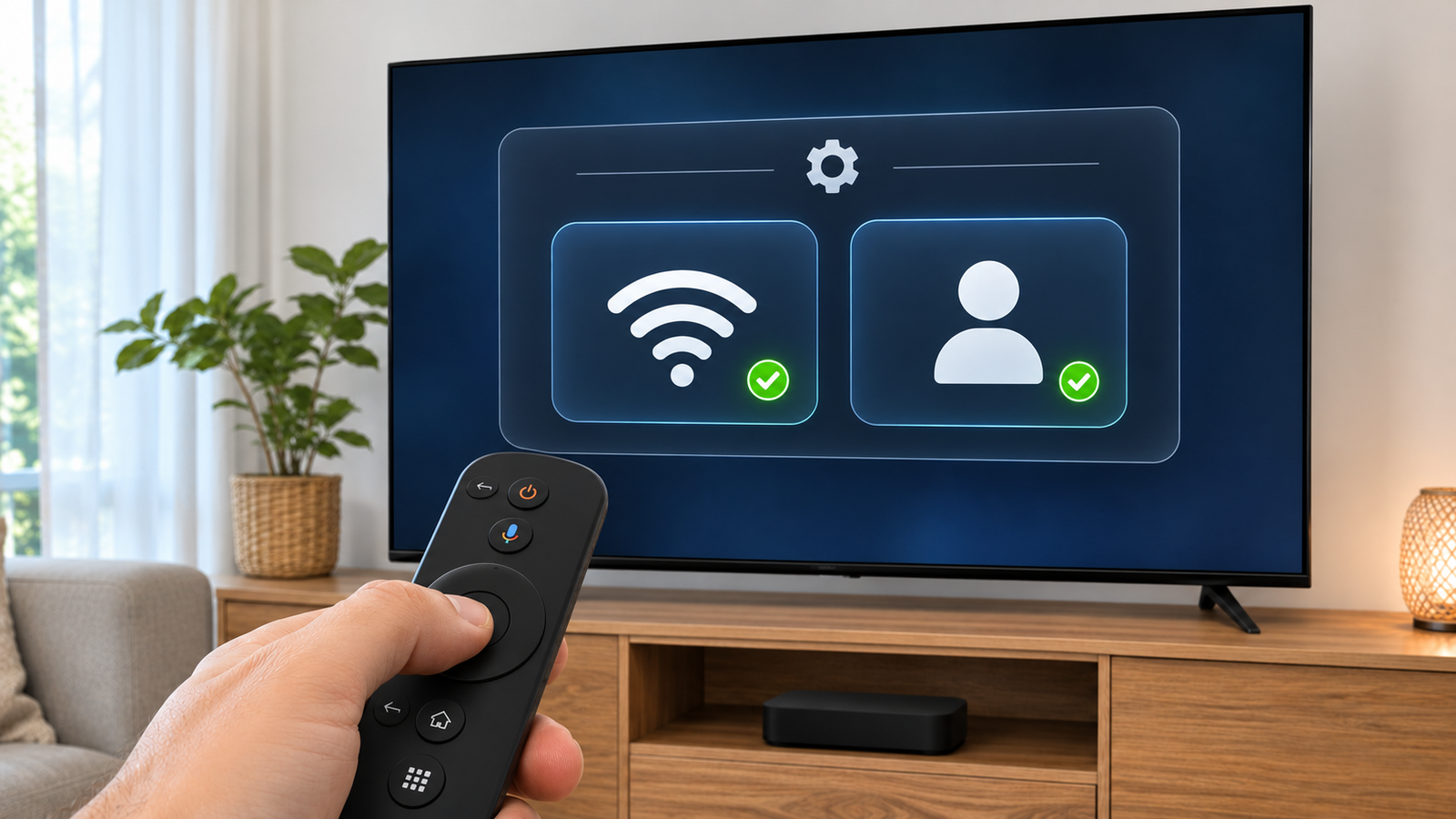
Action : Connectez Apple TV à Internet. Branchez le boîtier en HDMI, sélectionnez cette entrée et vérifiez le compte Apple dans les réglages de tvOS.

Action : Depuis l’écran d’accueil d’Apple TV, ouvrez l’App Store avec la télécommande Siri Remote.
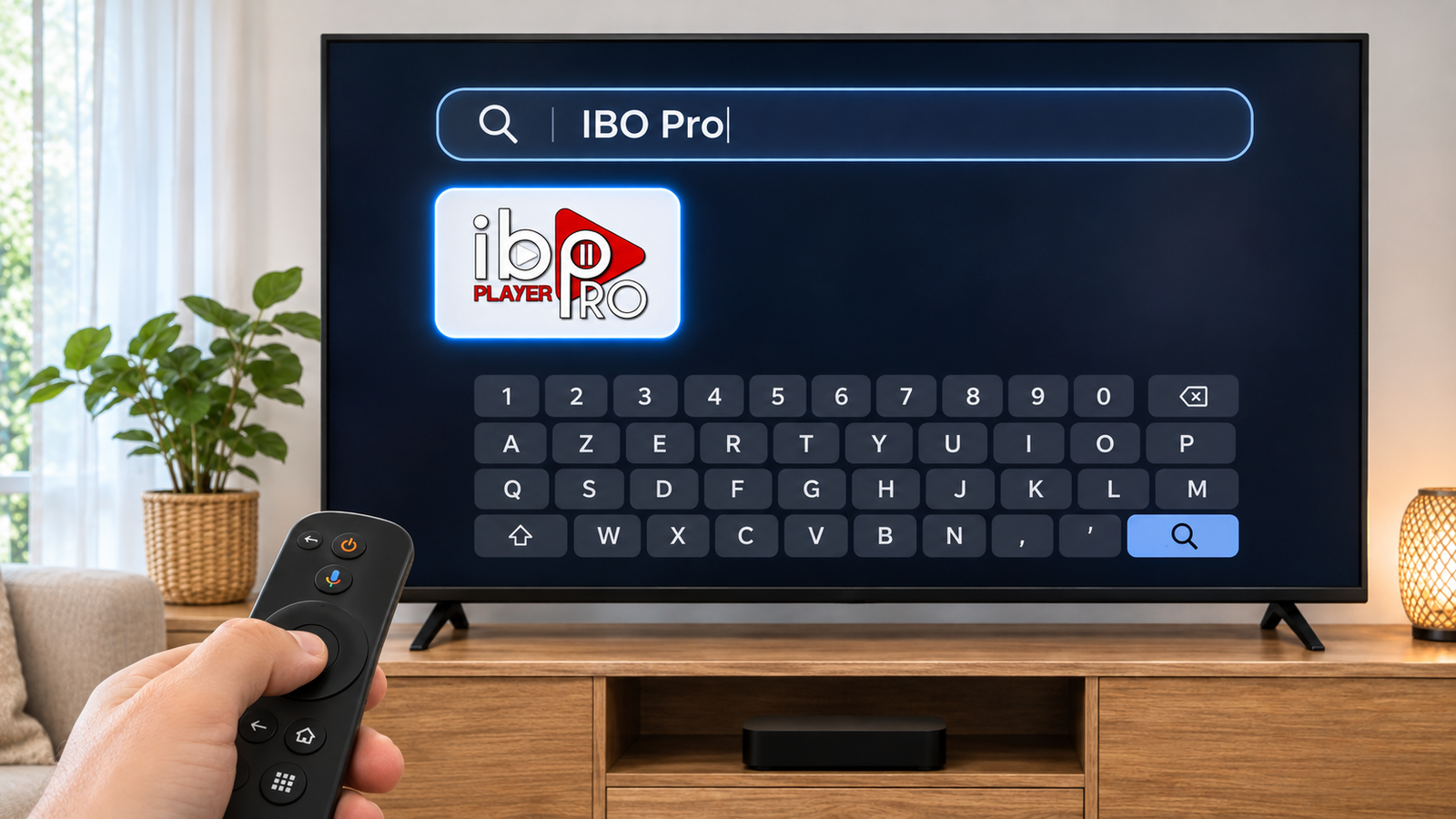
Action : Utilisez la loupe ou la recherche de la boutique et saisissez « ibo Pro Player ».
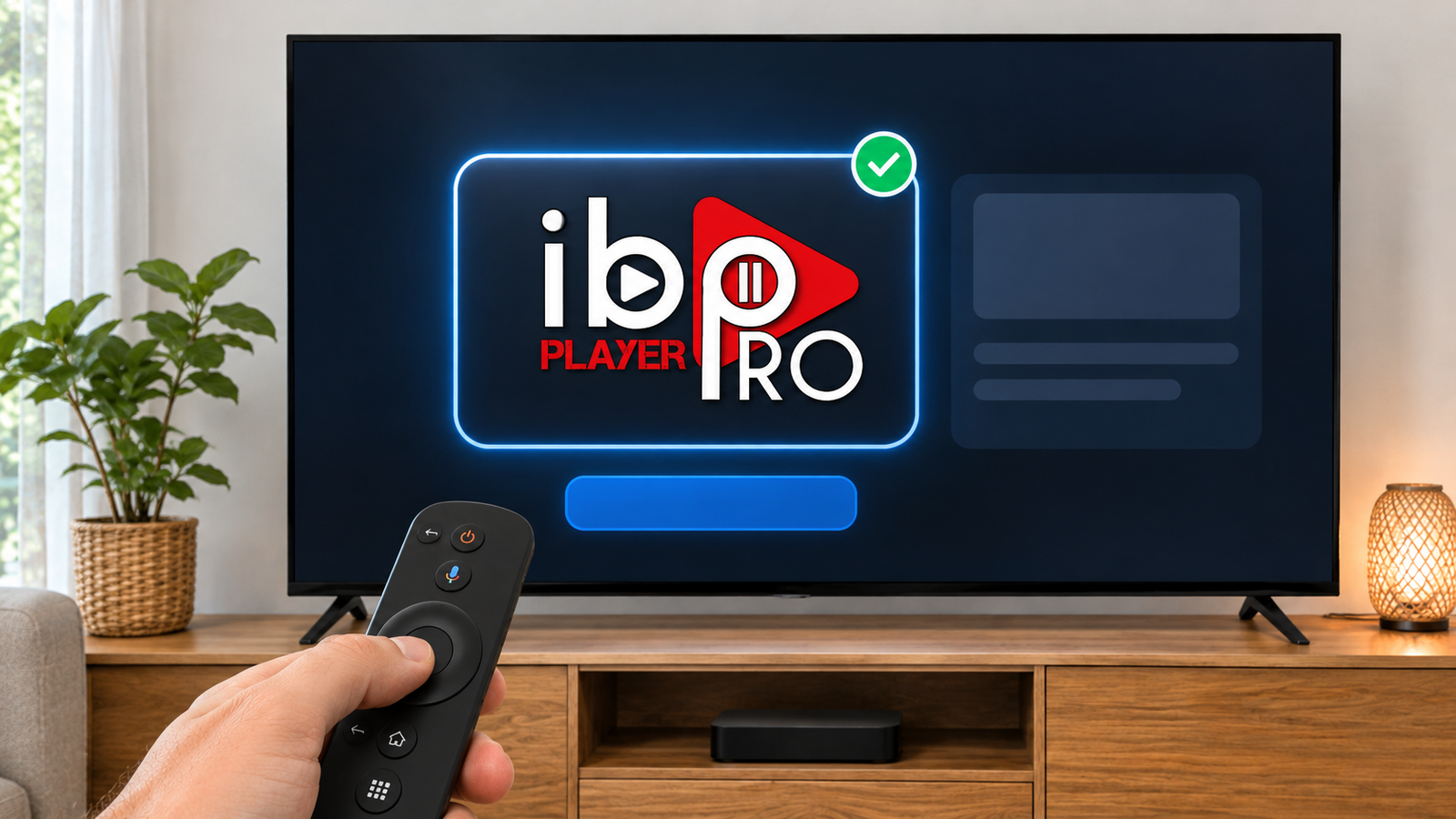
Action : Comparez le nom, le logo rouge et blanc et la fiche de l’éditeur. Sur Apple TV, la fiche correspondante porte le nom ibo Pro Player et cite le développeur IRBOETECH CO. LTD.
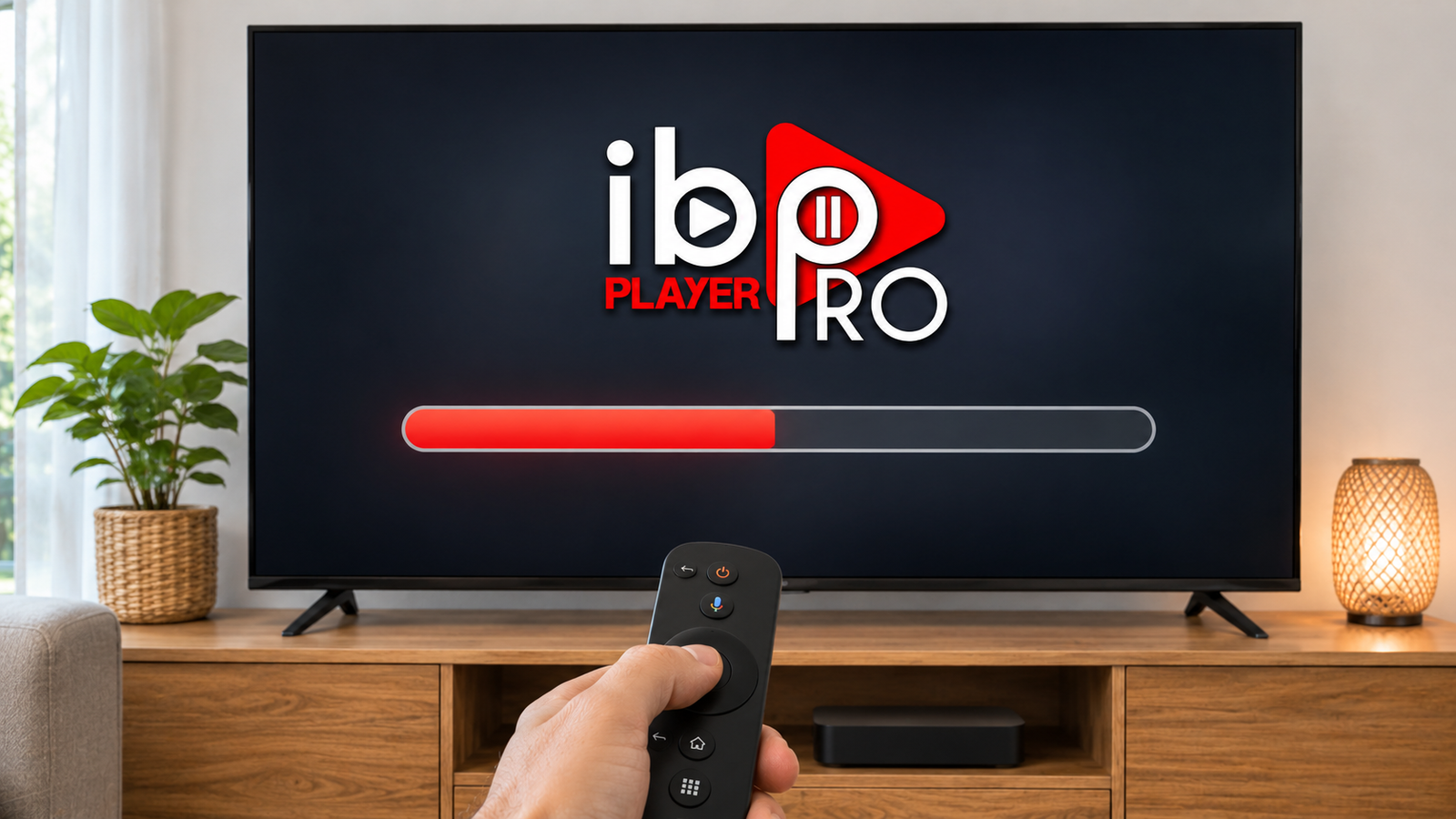
Action : Sélectionnez Obtenir ou l’icône de téléchargement et confirmez avec votre compte Apple si tvOS le demande. Attendez la fin du téléchargement et de l’installation.
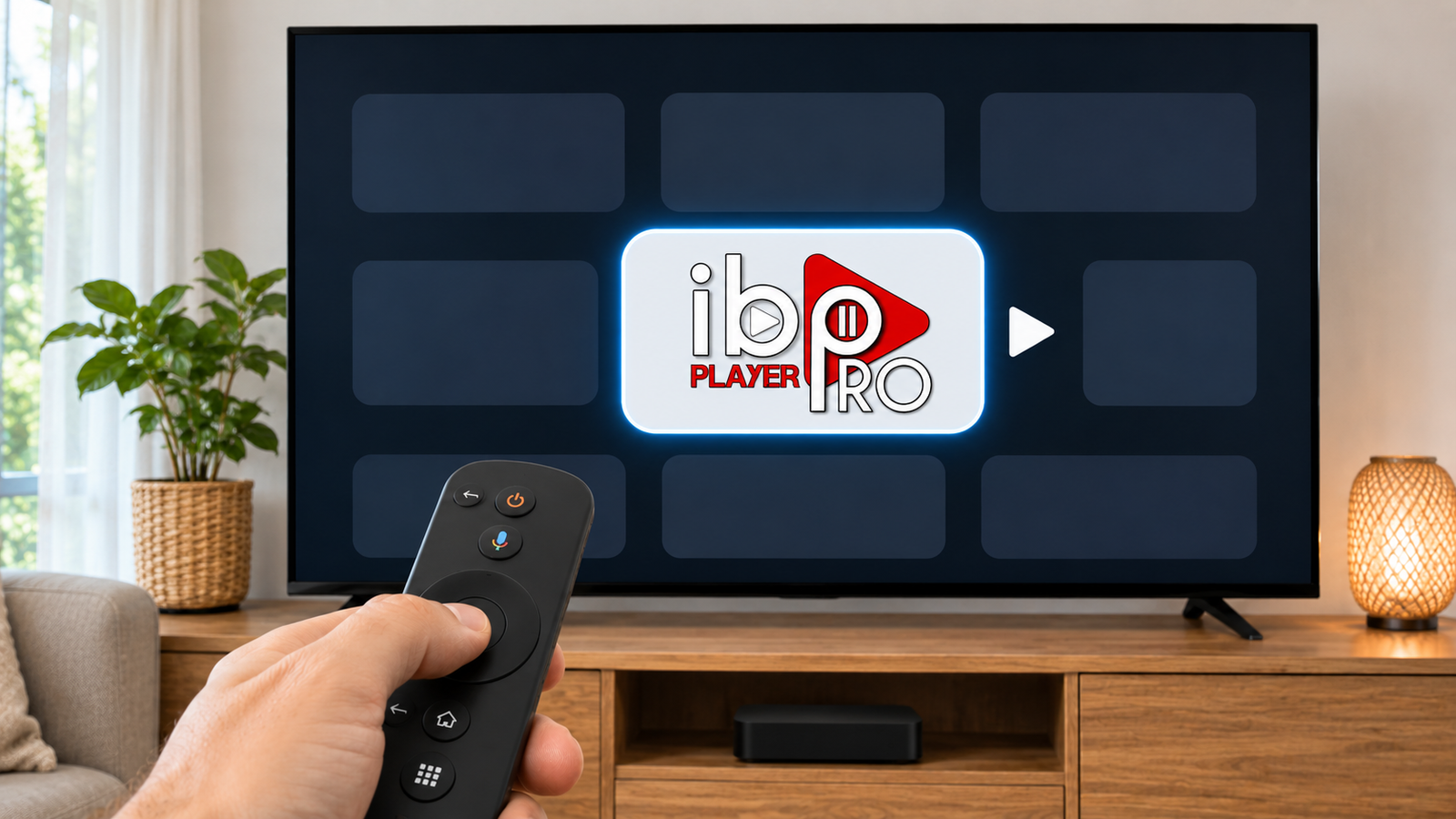
Action : Sélectionnez Ouvrir, ou retrouvez le lecteur dans vos applications. L’installation est terminée : passez à la galerie 2 pour ajouter votre abonnement.
Faites défiler les étapes horizontalement. Touchez une image pour l’agrandir.
Parcours M3U : informations de l’appareil, connexion au portail, formulaire, protection et rechargement.

Action : Ouvrez Account ou l’écran de l’appareil. Recopiez la MAC Address et la Device Key affichées par ce lecteur, sans les publier.

Action : Sur un téléphone ou ordinateur, ouvrez le site indiqué dans l’application. Pour la version de ce guide : iboproapp.com ou iboplayer.pro. Entrez la MAC et la clé, puis choisissez Login.

Action : Dans le gestionnaire, sélectionnez Add Playlist ou Ajouter Playlist pour ouvrir le formulaire M3U.
Action : Dans Playlist Name, saisissez IPTV Canadian ou un nom qui permet de reconnaître votre liste.
Action : Dans Playlist URL, collez le lien complet reçu avec votre abonnement. Vérifiez le début et la fin de l’adresse, sans espace ajouté.

Action : Si vous cochez Protéger la playlist, choisissez puis confirmez un PIN. Ce PIN de gestion ne remplace pas forcément le contrôle parental des programmes.
Action : Vérifiez les champs, cliquez sur Soumettre ou Submit et attendez la confirmation. Le nom de la liste doit apparaître dans le gestionnaire.

Action : Revenez dans le lecteur, choisissez Reload ou relancez l’application. Sélectionnez IPTV Canadian, attendez la synchronisation et testez l’image et le son sur un contenu autorisé.
Faites défiler les étapes horizontalement. Touchez une image pour l’agrandir.
À effectuer si le lecteur demande une licence après l’essai. La licence du lecteur et l’abonnement IPTV Canadian sont distincts.
Action : Ouvrez Account ou les informations du lecteur. Relevez le statut de licence et la date indiqués ; vérifiez si la période d’essai de votre version est bien de 7 jours.
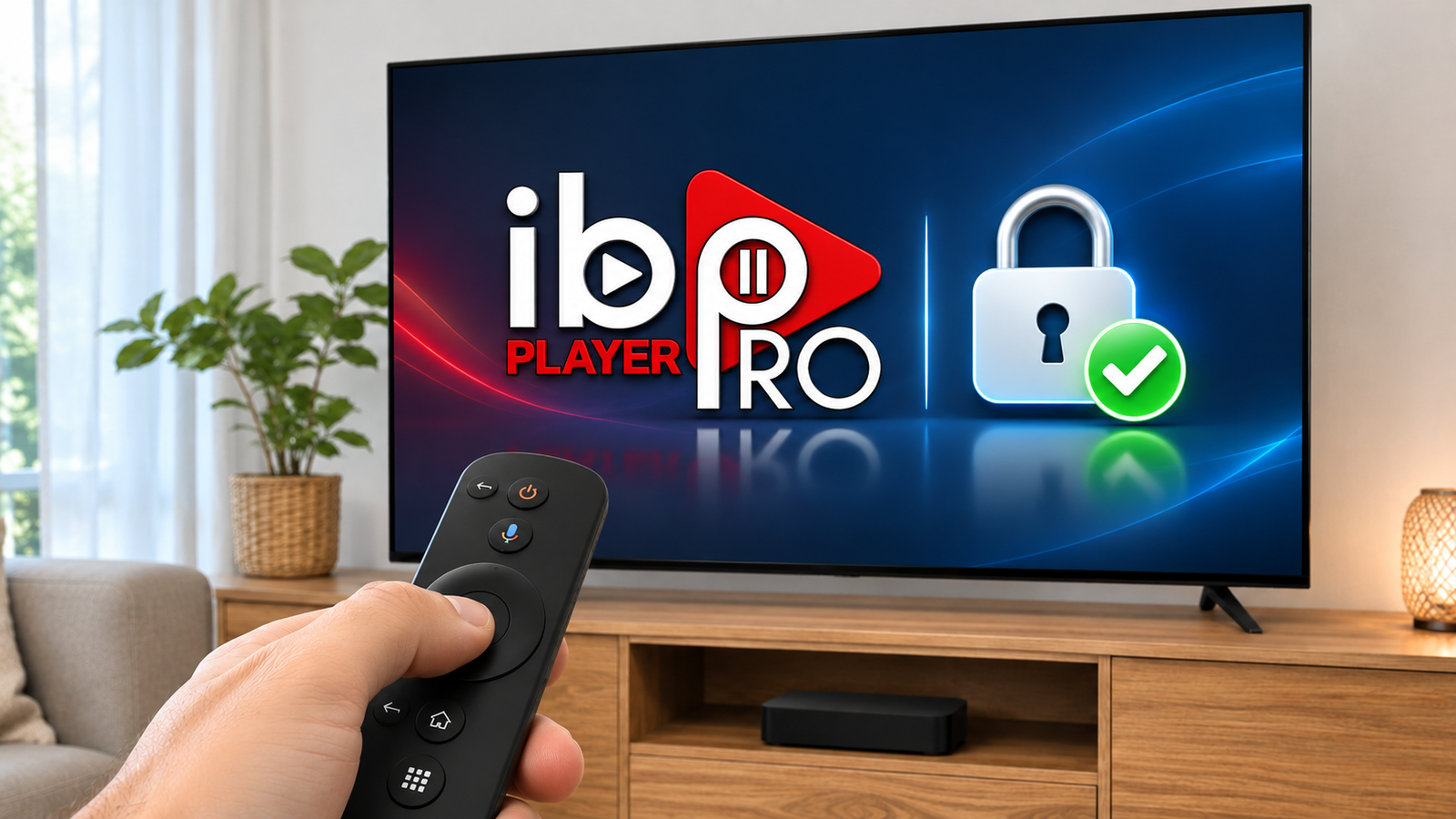
Action : Utilisez l’option d’activation proposée par cette application. L’éditeur décrit un achat intégré ; suivez le parcours affiché sur votre appareil.
Action : Contrôlez l’appareil concerné, la durée et le prix affichés. Confirmez uniquement l’offre de licence souhaitée dans le parcours officiel du lecteur.
Action : Une fois l’achat confirmé, rouvrez le lecteur et vérifiez le statut du compte. Si une restauration d’achat est proposée, utilisez le même compte de boutique. Rechargez ensuite votre playlist.
Faites défiler les étapes horizontalement. Touchez une image pour l’agrandir.
Préparez une Apple TV prise en charge par la version actuelle de l’application, un réseau Internet fonctionnel et les données de playlist fournies par votre service. IBO Pro Player peut demander une URL M3U, un code d’activation ou une association avec un portail affiché à l’écran. La procédure exacte dépend de l’édition de l’application; suivez les indications dans l’app et celles de votre fournisseur.
Vérifiez la disponibilité de l’app dans l’App Store canadien pour Apple TV et consultez l’aide Apple sur la configuration d’Apple TV. N’installez pas de profils ni d’applications à partir d’un site inconnu. Votre playlist doit provenir d’un service que vous êtes légalement autorisé à utiliser.
Branchez l’appareil au téléviseur par HDMI, sélectionnez la bonne entrée, puis terminez l’assistant initial. Connectez-le au Wi-Fi dans Réglages → Réseau ou reliez-le au routeur par Ethernet si votre modèle dispose du port correspondant. Une connexion câblée peut aider si le signal Wi-Fi est faible ou si l’image se fige.
Ouvrez Réglages → Système → Mises à jour logicielles et installez les mises à jour proposées. Vérifiez également le pays ou la région associés à votre compte Apple. La disponibilité des lecteurs varie d’une boutique à l’autre. N’utilisez pas de faux changement de région pour contourner les règles de la boutique.
Sur l’écran d’accueil, ouvrez l’App Store et recherchez « IBO Pro Player ». Lisez la fiche, le nom de l’éditeur, les appareils compatibles et les avis récents. Appuyez sur Obtenir ou sur le bouton de téléchargement et authentifiez-vous si tvOS le demande. Une fois l’installation terminée, ouvrez l’app.
Au premier démarrage, le lecteur peut afficher un identifiant, une adresse MAC ou un code à saisir dans un portail. Notez uniquement ce que l’app demande et utilisez le site ou le portail officiel indiqué par le développeur. Certaines versions peuvent plutôt demander une URL M3U directement sur le téléviseur. Ne communiquez jamais votre mot de passe Apple ou des données bancaires à un portail tiers.
Suivez l’écran d’association de la version installée. Lorsque vous saisissez une adresse M3U, copiez-la intégralement, y compris les paramètres après le point d’interrogation. Si l’association se fait depuis un portail, vérifiez soigneusement l’adresse web et l’identifiant de l’appareil avant d’ajouter la playlist. Le fournisseur doit confirmer que l’accès est actif et compatible avec IBO Pro Player.
Revenez dans l’application et lancez l’actualisation de la playlist. Attendez le chargement des catégories. Si un EPG (guide électronique des programmes) est fourni, ajoutez son URL dans le menu prévu, puis actualisez les données. Vérifiez le fuseau horaire pour le Canada afin d’éviter des horaires décalés. L’EPG est facultatif et dépend de la liste reçue.
Vérifiez la région du compte, la compatibilité du modèle et les mises à jour de tvOS. L’app peut être indisponible temporairement ou ne pas prendre en charge votre génération d’Apple TV. Consultez la fiche du développeur plutôt que de télécharger une copie non vérifiée.
Vérifiez l’URL, les identifiants, la date d’expiration et le nombre de connexions autorisées. Si la playlist est associée depuis un portail, contrôlez que l’identifiant de l’appareil correspond exactement à celui affiché par votre application.
Fermez et relancez l’application, redémarrez l’Apple TV et testez une autre chaîne autorisée. Redémarrez aussi le routeur et vérifiez la vitesse ainsi que la stabilité du réseau. Si le problème ne touche qu’un flux, transmettez au fournisseur le nom de la catégorie et l’heure du test, sans publier vos identifiants.
La télécommande Siri Remote permet de saisir les URL et mots de passe à l’écran, mais la saisie reste sensible aux caractères. Prenez le temps de vérifier les lettres majuscules, les tirets et les symboles avant de confirmer. Si une URL longue est demandée, privilégiez la méthode ou le portail explicitement indiqué dans la version d’IBO Pro Player utilisée. Ne remplacez jamais une adresse communiquée par votre service par une adresse trouvée sur un forum.
Sur Apple TV, quittez une application bloquée en revenant à l’écran d’accueil, puis ouvrez le sélecteur d’apps et fermez le lecteur avant de le relancer. Si l’interface entière ne répond plus, redémarrez l’appareil depuis Réglages. Consultez la documentation Apple pour redémarrer Apple TV. Gardez tvOS à jour, mais évitez une mise à jour au milieu d’une configuration ou d’une lecture importante.
Si votre Apple TV et votre routeur sont proches, un câble Ethernet peut réduire les interférences. En Wi-Fi, évitez les obstacles métalliques et les zones où le signal est faible. Mettez en pause les téléchargements volumineux sur le même réseau et testez la connexion à différentes heures. Notre guide sur Wi-Fi ou Ethernet pour l’IPTV explique les compromis entre simplicité et stabilité.
Une bibliothèque avec beaucoup de catégories ou un guide EPG très détaillé peut nécessiter plusieurs minutes lors de la première synchronisation. Laissez l’app terminer, puis actualisez seulement si elle indique clairement une erreur. Si le lecteur accepte un lien M3U, vérifiez que le lien n’a pas été tronqué par le clavier ou copié avec des espaces. Si l’association se fait avec l’identifiant de l’appareil, contrôlez chaque caractère sur le portail officiel communiqué par l’éditeur.
Ne transmettez jamais votre mot de passe Apple à un fournisseur IPTV ni vos identifiants de playlist dans un espace public. Utilisez uniquement un service et des flux auxquels vous êtes autorisé à accéder. Vérifiez que l’application vient bien de l’App Store et que le domaine utilisé pour l’association correspond au développeur ou au fournisseur indiqué. En cas de doute, interrompez la configuration et demandez une confirmation par le canal officiel.
Contactez-le si le compte ne s’active pas malgré une URL exacte, si toutes les catégories restent vides ou si le même flux échoue sur plusieurs appareils. Donnez le modèle d’Apple TV, la version de tvOS, l’heure du test et le message d’erreur. Ne joignez pas de capture contenant le mot de passe complet. Cette méthode permet de distinguer une panne du service d’un problème local du lecteur.
Une fois les chaînes chargées, quittez l’application et redémarrez l’Apple TV depuis les réglages. Rouvrez IBO Pro Player pour confirmer que le profil est conservé et que la playlist se recharge. Testez une chaîne en direct, puis vérifiez l’EPG si celui-ci est fourni. Si un seul écran échoue, notez le modèle, la version de tvOS et le message précis avant de solliciter l’assistance.
Non. C’est un lecteur et un abonnement au contenu doit être fourni séparément par un service autorisé.
Suivez la méthode que l’application affiche : URL M3U, code ou portail compatible. Les écrans varient selon la version.
La disponibilité peut dépendre de la région, de la version de tvOS ou du modèle d’Apple TV. Vérifiez l’App Store et la fiche du développeur.
Non. Il faut une adresse EPG distincte fournie par le service. Sans elle, certaines listes fonctionnent tout de même sans horaires de programmes.
Uniquement si les conditions de votre fournisseur l’autorisent. Vérifiez les limites d’appareils et de connexions simultanées.
Testez Ethernet, redémarrez le routeur, fermez les téléchargements en cours et vérifiez l’état du flux auprès du fournisseur.
Vous utilisez plutôt un téléviseur Samsung ou LG ? Retrouvez nos guides pour Samsung Smart TV et LG Smart TV, ou apprenez à installer IPTV Canadian sur Fire Stick avec TiviMate.
Testez IPTV Canadian gratuitement pendant 24 heures, sans carte de crédit. Vérifiez la compatibilité du service sur votre appareil avant de choisir votre abonnement.
Commencer l’essai gratuitSources techniques : éditeur IBO Player Pro, FAQ du lecteur et tutoriel IPTV sur les méthodes de configuration. Vérifiez toujours le portail affiché dans votre application.