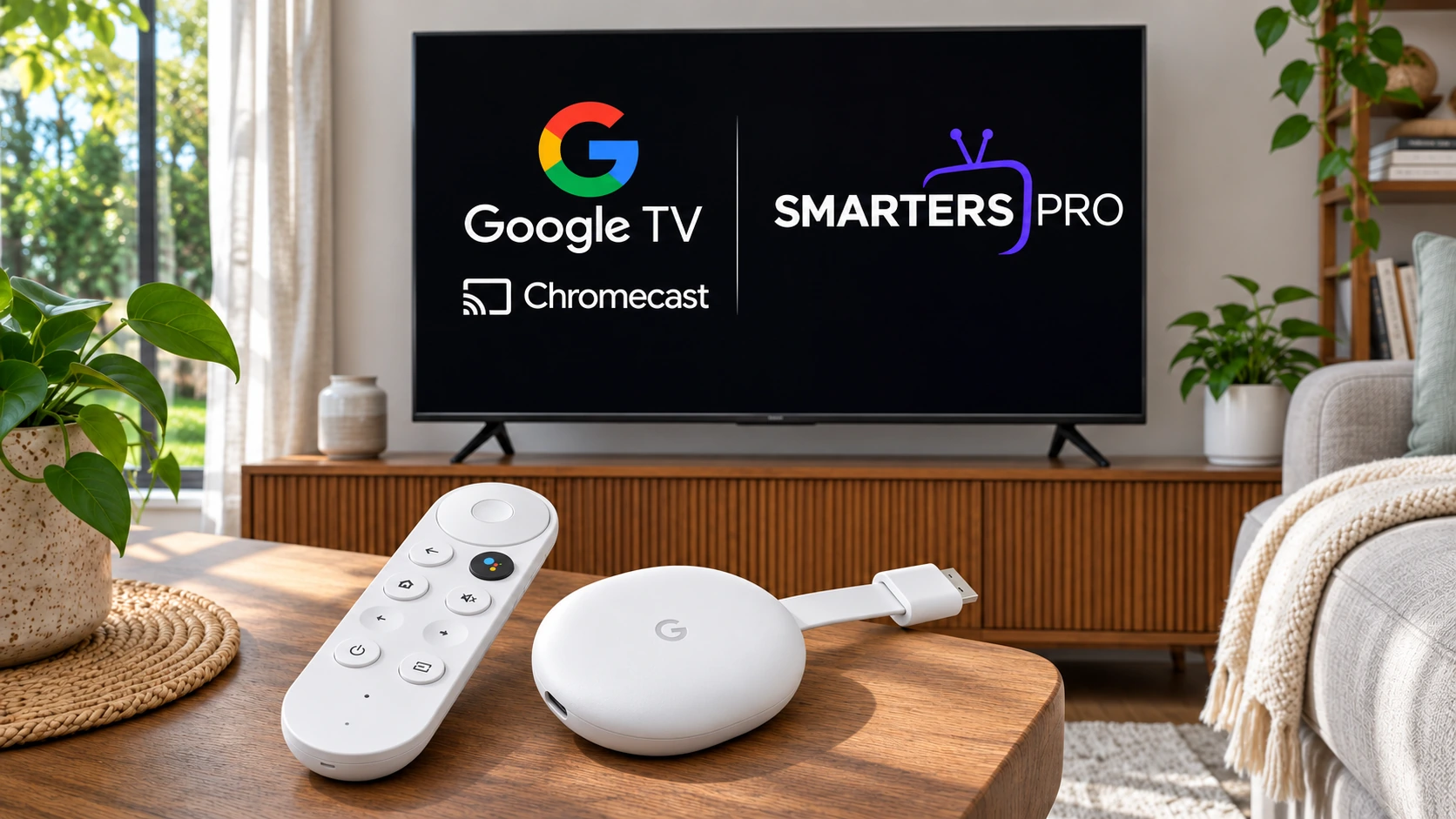
Ce tutoriel vous montre comment installer IPTV Canadian sur Chromecast avec Google TV avec IPTV Smarters Pro, créer un profil et vérifier la lecture. L’interface et la disponibilité d’IPTV Smarters Pro peuvent évoluer selon la région et la version de Google TV; vérifiez toujours la fiche actuelle de Google Play Store avant de commencer. Un lecteur IPTV ne fournit pas de chaînes : il sert à lire une playlist que vous êtes autorisé à utiliser.
Choisissez une seule méthode de connexion : la galerie 2 pour Xtream Codes, ou la galerie 3 pour un lien M3U. Il n’est pas nécessaire d’ajouter deux fois le même abonnement.
Cette méthode utilise Google Play, sans Downloader ni APK tiers. Les premières images situent le matériel et les applications Google TV.
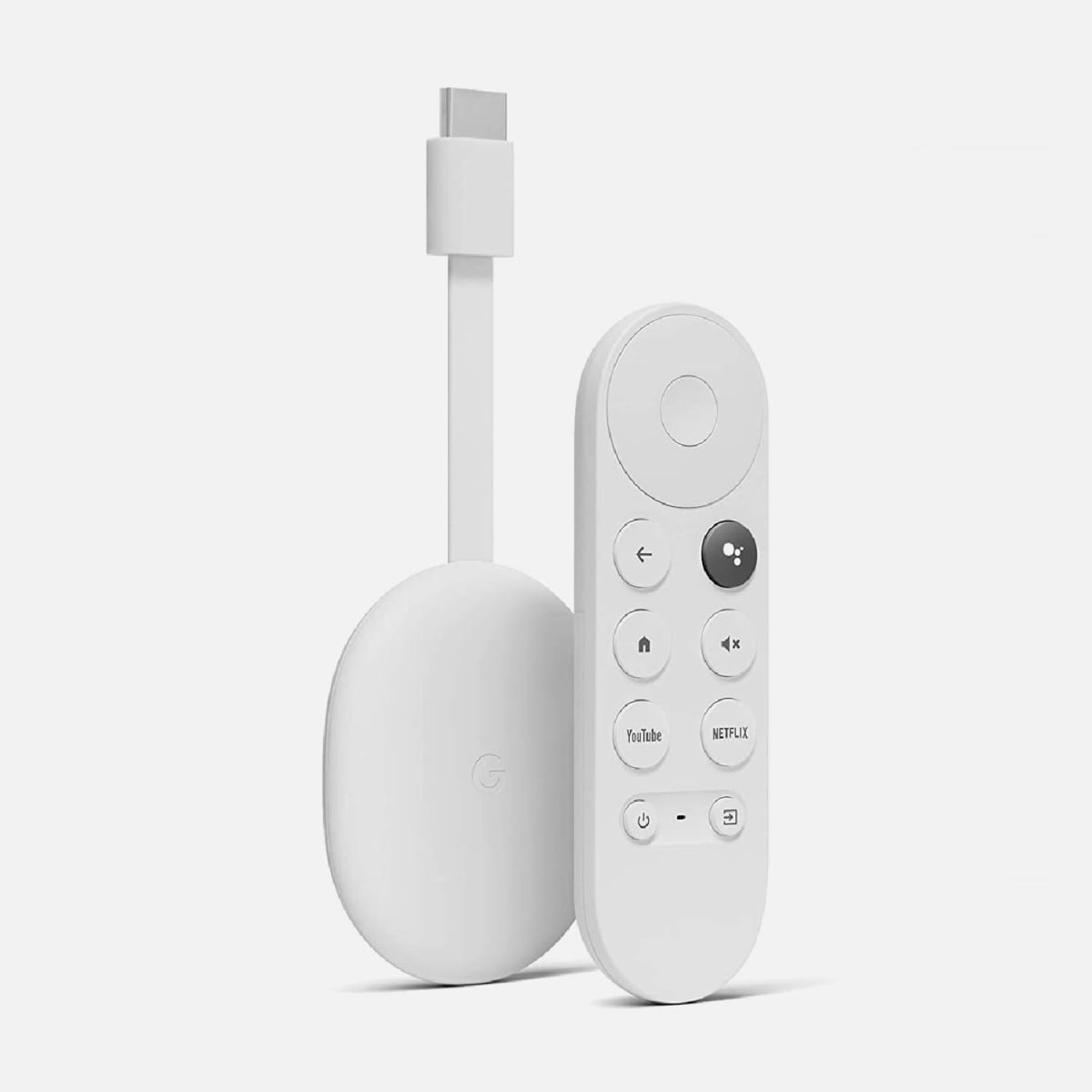
Action : Branchez le Chromecast avec Google TV au port HDMI et à son alimentation secteur, puis sélectionnez la bonne entrée HDMI.
Action : Terminez l’assistant et connectez le réseau ainsi que votre compte Google. Le modèle doit avoir Google TV et une télécommande.

Action : Depuis l’accueil Google TV, sélectionnez Applications ou la recherche d’applications.
Action : Saisissez Smarters Pro et ouvrez la fiche Android TV de Tech Smarters Private Limited. Utilisez le lien Google Play fourni plus bas pour comparer l’éditeur.
Action : Sur la fiche compatible avec votre Chromecast, sélectionnez Installer. Si la boutique indique une incompatibilité, vérifiez la version de Google TV avant de continuer.
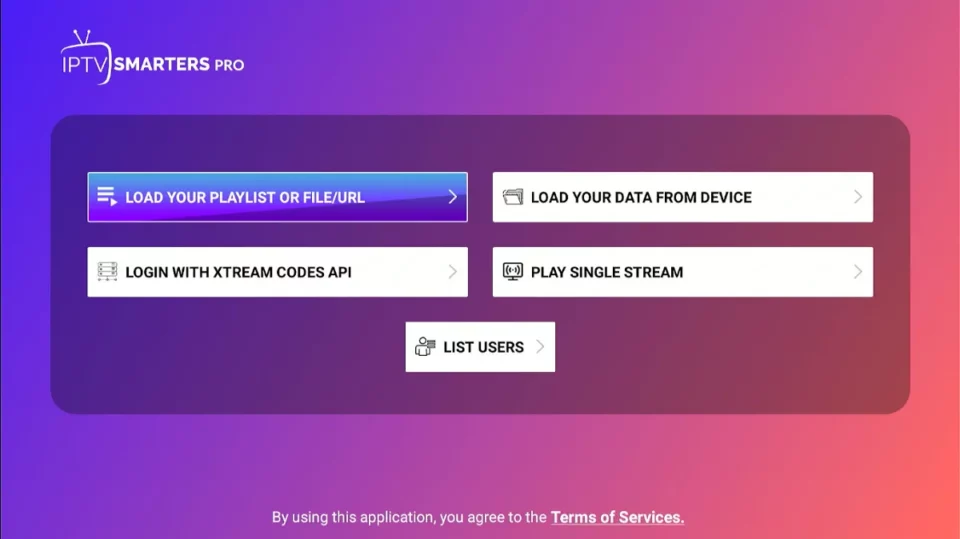
Action : À la fin du téléchargement, choisissez Ouvrir, puis lisez les informations du premier lancement.
Faites défiler les étapes horizontalement. Touchez une image pour l’agrandir.
Les captures illustrent les champs des éditions antérieures de Smarters. Suivez le champ équivalent sur l’édition actuelle.
Action : Sur l’écran de connexion, ouvrez l’ajout d’un profil. Les libellés changent selon l’édition.
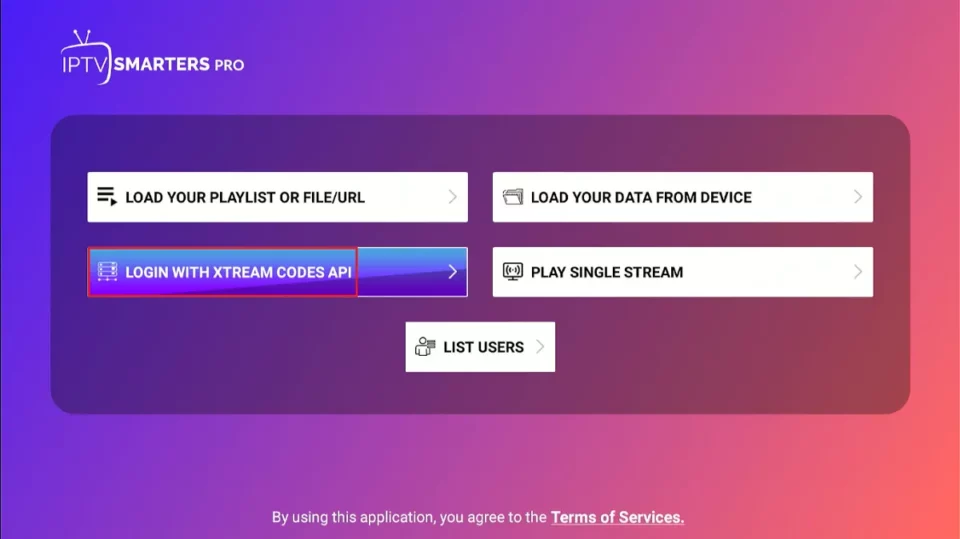
Action : Sélectionnez Login with Xtream Codes API lorsque votre accès fournit un serveur, un identifiant et un mot de passe.
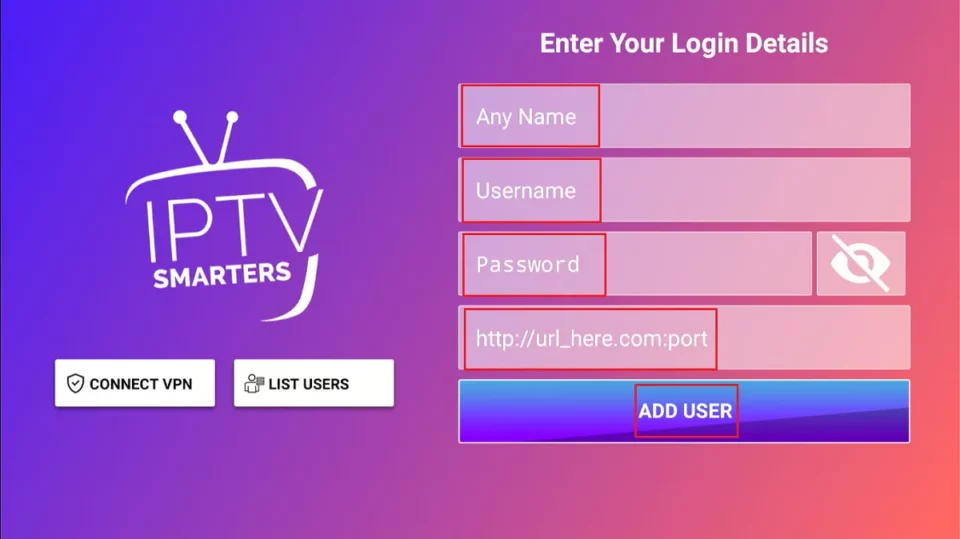
Action : Dans Any Name ou Nom du profil, entrez IPTV Canadian. Ce libellé sert seulement à reconnaître votre profil.
Action : Copiez exactement l’identifiant reçu avec votre abonnement dans Username.
Action : Complétez Password avec le mot de passe du service, en respectant majuscules et minuscules.
Action : Dans Server URL, copiez l’adresse complète reçue, avec le protocole et le port éventuel. Ce n’est pas l’adresse du site de vente.
Action : Vérifiez les quatre champs puis choisissez Add User ou Connexion.
Action : Laissez les catégories se charger. Le premier import peut être plus long que les ouvertures suivantes.
Action : Sélectionnez Live TV, ouvrez une catégorie puis lancez une chaîne pour contrôler l’image et le son.
Action : Ouvrez le guide si votre accès inclut un EPG. Actualisez ses données et vérifiez le fuseau horaire dans les paramètres si les horaires sont décalés.
Faites défiler les étapes horizontalement. Touchez une image pour l’agrandir.
Utilisez cette alternative uniquement si vous avez reçu une URL M3U.
Action : Sur l’écran d’ajout de profil, sélectionnez Load Your Playlist ou Playlist M3U.
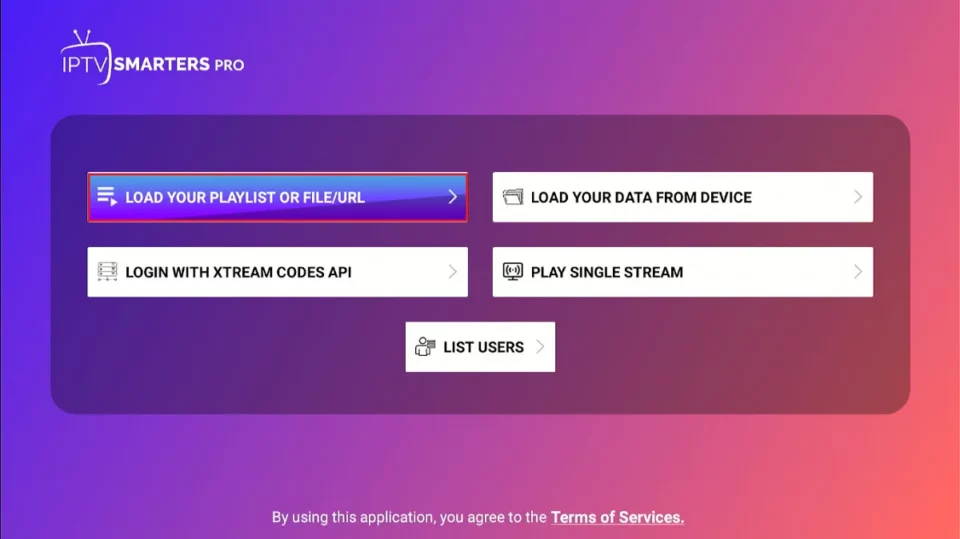
Action : Entrez un nom qui permet de reconnaître votre abonnement.
Action : Choisissez une URL et non un fichier local si votre fournisseur vous a envoyé un lien.
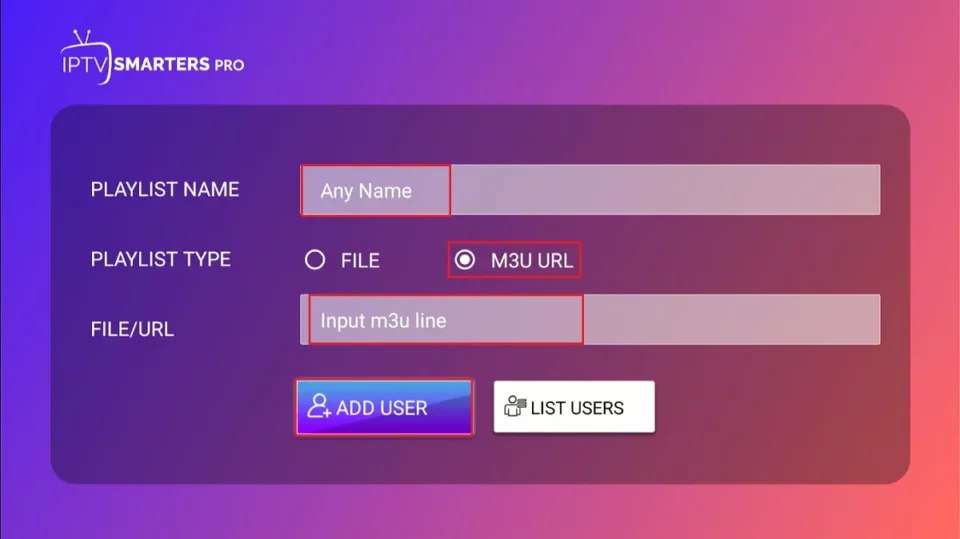
Action : Saisissez la totalité du lien fourni, y compris les paramètres après le point d’interrogation. Ne le partagez pas publiquement.
Action : Vérifiez l’URL puis sélectionnez Ajouter un utilisateur ou Ajouter une liste et attendez le chargement.
Action : Lancez une chaîne. Si le guide n’est pas importé, ajoutez l’URL XMLTV fournie dans les paramètres EPG disponibles sur votre édition.
Faites défiler les étapes horizontalement. Touchez une image pour l’agrandir.
Sources : connexion selon Smarters Pro, fiche Android TV de l’éditeur, aide Chromecast et captures de configuration de Fire Stick Tricks.
Préparez un Chromecast avec Google TV prise en charge par la version actuelle de l’application, un réseau Internet fonctionnel et les données de playlist fournies par votre service. La version Android TV de Smarters Pro permet d’ajouter les informations de votre fournisseur. Préparez la connexion par serveur et identifiants ou votre URL M3U, selon ce qui vous a été transmis. La procédure exacte dépend de l’édition de l’application; suivez les indications dans l’app et celles de votre fournisseur.
Vérifiez la disponibilité de l’app dans le Google Play Store pour Google TV au Canada et consultez l’aide Google sur la configuration du Chromecast avec Google TV. N’installez pas de profils ni d’applications à partir d’un site inconnu. Votre playlist doit provenir d’un service que vous êtes légalement autorisé à utiliser.
Branchez l’appareil au téléviseur par HDMI, sélectionnez la bonne entrée, puis terminez l’assistant initial. Connectez-le au Wi-Fi dans Réglages → Réseau ou reliez-le au routeur par Ethernet si votre modèle dispose du port correspondant. Une connexion câblée peut aider si le signal Wi-Fi est faible ou si l’image se fige.
Ouvrez Réglages → Système → Mises à jour logicielles et installez les mises à jour proposées. Vérifiez également le pays ou la région associés à votre compte Google. La disponibilité des lecteurs varie d’une boutique à l’autre. N’utilisez pas de faux changement de région pour contourner les règles de la boutique.
Sur l’écran d’accueil, ouvrez Google Play Store et recherchez « Smarters Pro » et vérifiez l’éditeur Tech Smarters Private Limited. Lisez la fiche, le nom de l’éditeur, les appareils compatibles et les avis récents. Appuyez sur Obtenir ou sur le bouton de téléchargement et authentifiez-vous si Google TV le demande. Une fois l’installation terminée, ouvrez l’app.
Au premier démarrage, choisissez la connexion par Xtream Codes API ou par playlist M3U, selon les options proposées. L’application peut demander un nom de profil, un nom d’utilisateur, un mot de passe et l’URL du serveur. Ces données sont communiquées par votre fournisseur; n’inventez pas de serveur et ne les partagez pas publiquement. Ne communiquez jamais votre mot de passe Google ou des données bancaires à un portail tiers.
Entrez les identifiants dans les champs correspondants, sans espace ajouté ni faute de frappe. Pour Xtream Codes, renseignez l’URL complète du serveur et les informations utilisateur. Pour M3U, collez l’adresse complète. Vérifiez auprès du fournisseur que l’accès est actif et compatible avec la version de Smarters installée.
Revenez dans l’application et lancez l’actualisation de la playlist. Attendez le chargement des catégories. Si un EPG (guide électronique des programmes) est fourni, ajoutez son URL dans le menu prévu, puis actualisez les données. Vérifiez le fuseau horaire pour le Canada afin d’éviter des horaires décalés. L’EPG est facultatif et dépend de la liste reçue.
Vérifiez la région du compte, la compatibilité du modèle et les mises à jour de Google TV. L’app peut être indisponible temporairement ou ne pas prendre en charge votre génération du Chromecast avec Google TV. Consultez la fiche du développeur plutôt que de télécharger une copie non vérifiée.
Vérifiez l’URL, les identifiants, la date d’expiration et le nombre de connexions autorisées. Si la playlist est associée depuis un portail, contrôlez que l’identifiant de l’appareil correspond exactement à celui affiché par votre application.
Fermez et relancez l’application, redémarrez le Chromecast avec Google TV et testez une autre chaîne autorisée. Redémarrez aussi le routeur et vérifiez la vitesse ainsi que la stabilité du réseau. Si le problème ne touche qu’un flux, transmettez au fournisseur le nom de la catégorie et l’heure du test, sans publier vos identifiants.
Après installation, épinglez IPTV Smarters Pro à l’écran d’accueil si vous l’utilisez souvent. La télécommande Google TV simplifie le passage entre les catégories, mais la saisie d’un long lien M3U peut être délicate. Copiez les informations depuis une source fiable et vérifiez le dernier caractère avant de valider. Si le clavier à l’écran masque le formulaire, utilisez les flèches de la télécommande pour atteindre le bouton de confirmation.
Les appareils Chromecast avec Google TV existent en différentes versions et capacités. L’espace libre peut être limité, en particulier si plusieurs applications vidéo sont installées. Supprimez les applications inutilisées depuis les paramètres de stockage, puis redémarrez l’appareil avant une nouvelle tentative. Ne désinstallez pas une application pendant l’importation d’une playlist. Pour connaître les commandes et options de votre appareil, consultez l’aide officielle Google Chromecast.
Le Wi-Fi est pratique, mais la distance, les murs et les interférences peuvent créer des coupures. Rapprochez l’appareil du routeur ou essayez un adaptateur Ethernet compatible avec votre modèle. Fermez les téléchargements et vérifiez si d’autres services vidéo fonctionnent. Si seule une chaîne est affectée, attendez quelques minutes ou contactez le fournisseur; si toutes les vidéos s’arrêtent, examinez d’abord le réseau. Consultez aussi nos conseils pour choisir entre Wi-Fi et Ethernet.
La première synchronisation peut durer plus longtemps lorsqu’une playlist contient beaucoup de chaînes et de programmes. Attendez la fin du chargement avant de changer de menu. Si l’application propose une option d’actualisation, utilisez-la une fois et vérifiez que les informations du profil sont toujours exactes. L’EPG est généralement une source séparée : une grille vide peut venir d’une URL EPG manquante, d’un décalage horaire ou de données non actualisées, sans empêcher la lecture en direct.
Ne partagez pas les mots de passe ou les URL de playlist dans des groupes publics. Installez Smarters depuis une boutique reconnue lorsque l’app y est proposée et n’accordez pas de permissions sans rapport avec la lecture vidéo. Un lecteur ne détermine pas les droits de diffusion : choisissez une offre dont le contenu et l’usage sont autorisés dans votre région. Pour mieux comprendre les critères de choix, consultez notre article sur le service IPTV fiable au Canada.
Ne supprimez pas un profil qui fonctionne pour corriger un simple problème de guide TV. Commencez par actualiser l’EPG et vérifier le fuseau horaire. Si les identifiants ont été modifiés par le fournisseur, mettez à jour le profil concerné. Avant une réinstallation complète, notez uniquement les paramètres nécessaires dans un endroit sûr et assurez-vous d’avoir encore accès aux informations de votre abonnement.
Après l’import, revenez à l’accueil Google TV puis relancez Smarters pour confirmer que le profil reste enregistré. Testez une chaîne et les catégories disponibles, puis vérifiez le guide si un EPG a été fourni. Si l’application perd sa connexion après une veille, redémarrez le Chromecast, vérifiez le Wi-Fi et confirmez auprès du service que l’accès n’est pas limité à une seule connexion.
Non. C’est un lecteur et un abonnement au contenu doit être fourni séparément par un service autorisé.
Choisissez Xtream Codes si vous avez reçu un serveur, un nom d’utilisateur et un mot de passe, ou M3U si vous disposez d’un lien complet. Utilisez le formulaire correspondant dans votre édition du lecteur.
La disponibilité peut dépendre de la région, de la version de Google TV ou du modèle du Chromecast avec Google TV. Vérifiez Google Play Store et la fiche du développeur.
Non. Le guide dépend des données fournies avec votre accès. Avec Xtream Codes, il peut se charger automatiquement ; une URL XMLTV distincte ne doit être ajoutée que si votre service et votre version du lecteur le demandent.
IPTV Canadian s’utilise sur un seul appareil à la fois. Arrêtez la lecture sur le premier appareil avant de passer au suivant. Contactez le support pour des accès adaptés si vous souhaitez deux lectures simultanées.
Testez Ethernet, redémarrez le routeur, fermez les téléchargements en cours et vérifiez l’état du flux auprès du fournisseur.
Vous utilisez plutôt un téléviseur Samsung ou LG ? Retrouvez nos guides pour Samsung Smart TV et LG Smart TV, ou apprenez à installer IPTV Canadian sur Fire Stick avec TiviMate.