
0
0 $
0 élément
Vous souhaitez savoir comment installer IPTV sur LG Smart TV avec Smarters Pro IPTV ? L’installation s’effectue directement depuis le LG Content Store, sans avoir besoin d’un boîtier Android ou d’un autre appareil externe, à condition que l’application soit disponible sur votre modèle de téléviseur et dans votre région.
Après avoir installé l’application, vous devrez récupérer l’adresse MAC et la clé de l’appareil affichées à l’écran. Ces informations vous permettront de gérer votre playlist depuis le site smarterstech.com. Il vous suffira ensuite d’ajouter l’URL M3U fournie par votre service IPTV, puis de recharger l’application sur votre TV LG.
Ce guide vous présente toutes les étapes nécessaires pour configurer Smarters Pro IPTV sur une LG Smart TV rapidement et correctement.
À savoir : Smarters Pro IPTV est un lecteur multimédia. L’application ne fournit ni chaînes, ni films, ni séries, ni abonnement IPTV. Vous devez utiliser une playlist personnelle ou un service disposant des droits de diffusion nécessaires. Les conditions de SmartersTech indiquent que le lecteur affiche uniquement les contenus ajoutés par l’utilisateur.
Avant de commencer l’installation, préparez les éléments suivants :
Votre fournisseur de contenu doit normalement vous transmettre une URL M3U ou des identifiants de connexion compatibles avec le lecteur.
Smarters Pro IPTV utilise une connexion Internet continue pour charger les chaînes, le guide TV et les contenus à la demande.
Lorsque cela est possible, utilisez un câble Ethernet entre la télévision et le routeur. Une connexion filaire est généralement plus stable que le Wi-Fi pour regarder des flux vidéo en direct.
Pour la haute définition, une vitesse stable d’environ 15 à 25 Mb/s est généralement recommandée. Une connexion plus rapide peut être nécessaire pour les contenus en 4K.
Pour utiliser Smarters Pro IPTV sur LG Smart TV, vous devez disposer d’un abonnement IPTV actif fournissant une liste de lecture compatible.
IPTV Canadian propose des abonnements de différentes durées compatibles avec plusieurs types d’appareils, notamment LG Smart TV, Google TV, Android Smart TV, Fire TV, ordinateurs, tablettes et smartphones. Le service indique également prendre en charge Smarters Pro IPTV.
la configuration de votre abonnement. Selon la formule choisie, il peut notamment contenir :
Pour une configuration simple avec Smarters Pro IPTV, utilisez de préférence le lien M3U complet fourni dans votre courriel de bienvenue.
Conservez toujours vos identifiants de connexion de manière confidentielle. Ne publiez jamais votre lien M3U et ne le transmettez pas à une personne non autorisée.
Le LG Content Store est la boutique officielle permettant de télécharger des applications sur les téléviseurs LG compatibles.
L’application IPTV Smarters dispose de fiches dans plusieurs versions régionales du LG Content Store. Sa disponibilité peut toutefois dépendre du pays, du modèle de la télévision et de la version de la plateforme LG.
Une fois le LG Content Store ouvert, recherchez le lecteur IPTV.
Après avoir trouvé la bonne application :
L’installation ne devrait prendre que quelques minutes. Sa durée dépend principalement de la vitesse de votre connexion Internet.
Lors du premier lancement, l’application peut afficher ses conditions d’utilisation.
SmartersTech précise que le lecteur ne fournit pas de playlists et permet notamment de charger des contenus personnels, des flux uniques ou des playlists compatibles avec l’API Xtream Codes.
La version de Smarters Pro destinée aux Smart TV peut afficher deux informations permettant d’identifier votre téléviseur :
Ces informations sont nécessaires pour accéder à l’espace de gestion de SmartersTech.
Respectez les majuscules, les chiffres et les séparateurs lors de la saisie. Une erreur dans l’adresse MAC ou dans la Device Key empêchera la connexion au portail.
Ne partagez pas publiquement ces informations. Elles sont associées à votre appareil et à vos playlists.
Utilisez maintenant un téléphone, une tablette ou un ordinateur.
Le portail SmartersTech comporte des rubriques distinctes permettant de gérer les playlists et d’activer l’application.
Utilisez uniquement le site indiqué directement dans l’application. Plusieurs lecteurs IPTV possèdent des noms similaires, mais leurs adresses MAC et leurs clés ne sont pas nécessairement compatibles entre elles.
Après la connexion à votre espace SmartersTech, ajoutez la playlist fournie par votre service.
Vous pouvez, par exemple, utiliser les informations suivantes :
Nom de la playlist : Ma playlist IPTV
Type de playlist : M3U
URL de la playlist : lien fourni par votre service IPTV
Copiez toujours l’adresse complète. Une URL incomplète, expirée ou mal saisie empêchera le chargement des chaînes.
Une fois la playlist enregistrée sur smarterstech.com, retournez sur votre LG Smart TV.
L’application peut ensuite afficher différentes rubriques :
Le premier chargement peut prendre plus de temps lorsque la playlist contient un nombre important de chaînes ou de programmes.
Certaines versions de l’application peuvent proposer une période d’essai avant de demander une activation.
Pour vérifier l’état de votre application :
L’activation de Smarters Pro IPTV concerne uniquement le lecteur. Elle ne comprend pas de chaînes, de films, de séries ou d’abonnement à un service de télévision.
Ne confondez donc pas :
Essayez les solutions suivantes :
La disponibilité peut varier selon les pays et les modèles. Si l’application n’est pas proposée dans votre boutique, évitez de télécharger des fichiers provenant de sites inconnus.
Vérifiez les points suivants :
Une adresse MAC issue d’un autre lecteur IPTV ne fonctionnera pas nécessairement sur le portail SmartersTech.
Lorsque la playlist n’apparaît pas :
Smarters Pro IPTV lit les flux ajoutés par l’utilisateur, mais ne contrôle pas leur disponibilité.
Les coupures peuvent provenir du réseau ou du serveur qui fournit le flux.
Pour réduire les interruptions :
Lorsque le problème concerne uniquement une chaîne ou une catégorie, la source du flux est probablement en cause.
Le guide électronique des programmes dépend des informations intégrées à votre playlist ou de l’adresse EPG fournie séparément.
Une playlist peut fonctionner correctement même lorsque les informations du guide TV sont absentes.
Essayez les opérations suivantes :
Si le problème persiste, supprimez puis réinstallez l’application depuis le LG Content Store.
Pour améliorer votre expérience :
La qualité de lecture dépend de la connexion Internet, des performances de la télévision et de la stabilité du serveur qui fournit les flux.
Voir Aussi :
Non. Smarters Pro IPTV est uniquement un lecteur multimédia. Le site SmartersTech indique que l’application n’héberge et ne fournit aucun contenu ou playlist.
Non. La disponibilité dépend du modèle de la TV, de sa plateforme et de la région associée au LG Content Store. Recherchez directement l’application dans la boutique de votre téléviseur.
Utilisez smarterstech.com, puis ouvrez la rubrique Manage Playlists. Saisissez l’adresse MAC et la Device Key affichées dans l’application.
Ces informations apparaissent normalement sur l’écran d’accueil de la version Smart TV de Smarters Pro IPTV. Photographiez-les afin d’éviter les erreurs de saisie.
Oui. Vous pouvez ajouter une URL M3U compatible depuis l’espace de gestion de la playlist. Vérifiez que l’adresse est complète et toujours active.
SmartersTech indique que son lecteur peut prendre en charge les playlists disponibles au moyen de l’API Xtream Codes. Les options accessibles peuvent toutefois varier selon la version installée sur votre LG Smart TV.
Vous utilisez peut-être le portail d’une autre application, ou vous avez commis une erreur de saisie. Vérifiez chaque caractère de l’adresse MAC et de la Device Key.
Certaines versions peuvent nécessiter une activation après une période d’essai. Le paiement concerne uniquement l’application et ne comprend aucun abonnement IPTV.
Ouvrez Smarters Pro IPTV sur votre télévision, puis sélectionnez Reload, Refresh ou Recharger. Vous pouvez également fermer et relancer l’application.
Une connexion stable de 15 à 25 Mb/s peut généralement suffire pour la HD. Une vitesse supérieure est recommandée pour la 4K.
Une connexion Ethernet offre souvent une meilleure stabilité qu’une connexion Wi-Fi.
Le flux peut être indisponible, expiré ou temporairement interrompu. Lorsque les autres chaînes fonctionnent, contactez le fournisseur de la playlist pour signaler la chaîne concernée.
Oui, si l’application est disponible dans le LG Content Store de votre télévision. Dans ce cas, elle peut être installée directement sur la LG Smart TV sans utiliser de boîtier externe.
La technologie IPTV est légale. La légalité dépend de l’origine des contenus et des droits détenus par le service utilisé.
Vous devez uniquement regarder des contenus personnels ou distribués avec l’autorisation des ayants droit.
Testez IPTV Canadian gratuitement pendant 24 heures, sans carte de crédit. Vérifiez la compatibilité du service sur votre appareil avant de choisir votre abonnement.
Commencer l’essai gratuitPour installer IPTV sur LG Smart TV avec Smarters Pro IPTV, commencez par télécharger l’application depuis le LG Content Store. Ouvrez ensuite Smarters Pro IPTV pour récupérer l’adresse MAC et la Device Key affichées sur votre écran.
Rendez-vous sur smarterstech.com, ouvrez la rubrique Manage Playlists, puis connectez votre appareil à l’aide des informations relevées. Ajoutez l’URL M3U transmise par votre fournisseur et rechargez l’application sur votre télévision.
Une connexion Internet stable, une URL correctement saisie et une playlist autorisée vous permettront d’utiliser Smarters Pro IPTV directement sur votre LG Smart TV, sans équipement supplémentaire.
Vous pouvez installer un service IPTV sur une Smart TV Samsung en installant Smarters Pro IPTV depuis le Smart Hub, puis en associant votre liste de lecture au téléviseur à l’aide de son adresse MAC et de sa clé d’appareil.
Les Smart TV Samsung récentes fonctionnent sous le système d’exploitation Tizen. Les applications compatibles doivent donc généralement être téléchargées directement depuis la boutique d’applications du Smart Hub. Samsung recommande d’utiliser la fonction de recherche du téléviseur pour trouver et installer les applications disponibles pour votre modèle.
Smarters Pro IPTV est un lecteur multimédia permettant d’accéder aux chaînes en direct, aux films et aux séries proposés par votre fournisseur IPTV. L’application n’ajoute pas automatiquement de contenu : vous devez disposer d’un abonnement ou d’une liste de lecture valide fournie séparément.
Avant de commencer, assurez-vous que votre Smart TV Samsung est connectée à Internet.
Appuyez sur le bouton Accueil de votre télécommande, puis rendez-vous dans :
Paramètres → Général → Réseau → État du réseau
Si la connexion ne fonctionne pas, reconnectez le téléviseur à votre réseau Wi-Fi ou vérifiez le branchement du câble Ethernet.
Pour une lecture plus stable et pour limiter les interruptions, privilégiez une connexion filaire lorsque cela est possible.
Appuyez sur le bouton Accueil, représenté par une icône en forme de maison, afin d’afficher le menu principal de votre téléviseur.
Sélectionnez ensuite Applications ou l’icône Recherche, selon le modèle de votre téléviseur Samsung.
Samsung permet de rechercher une application, de l’installer, puis de l’ajouter à l’écran d’accueil pour y accéder plus facilement.
Dans la barre de recherche du Smart Hub, saisissez :
Smarters Pro IPTV
Sélectionnez l’application correspondante dans les résultats, puis cliquez sur Installer.
Une fiche IPTV Smarters Pro est notamment référencée dans la boutique d’applications Samsung, mais sa disponibilité peut dépendre du modèle du téléviseur et de la région configurée.
Une fois l’installation terminée, sélectionnez Ouvrir. Vous pouvez également choisir Ajouter à l’accueil afin de retrouver plus facilement l’application.
Lors du premier lancement de Smarters Pro IPTV, l’application affiche généralement les informations permettant d’identifier votre téléviseur :
AA:BB:CC:DD:EE:FF ;Notez soigneusement ces deux informations ou prenez une photo de l’écran avec votre téléphone. Elles seront nécessaires pour accéder au portail de gestion des listes de lecture.
À ce stade, l’application peut afficher un message indiquant qu’aucune liste de lecture n’a encore été ajoutée.
Depuis un téléphone, une tablette ou un ordinateur, ouvrez votre navigateur et rendez-vous sur le portail suivant :
https://smartersproplayer.net/device
Le portail de Smarters Pro Player demande l’adresse MAC et la clé d’appareil avant de permettre la gestion de la liste de lecture associée au téléviseur.
Saisissez les informations exactement comme elles apparaissent dans l’application :
Cliquez ensuite sur Login pour vous connecter.
Pour utiliser Smarters Pro IPTV, vous devez disposer d’un abonnement IPTV actif. IPTV Canadian propose plusieurs offres adaptées à différentes durées d’utilisation :
Les prix affichés peuvent varier selon les promotions en cours. Pour consulter les offres et choisir votre abonnement, rendez-vous sur :
Après votre commande, vous recevrez normalement un courriel contenant les informations nécessaires à la configuration de votre abonnement, notamment votre lien de liste de lecture M3U.
Depuis un téléphone, une tablette ou un ordinateur, accédez ensuite au portail de gestion de Smarters Pro IPTV :
https://smartersproplayer.net/device
Connectez-vous à l’aide de l’adresse MAC et de la clé d’appareil affichées sur votre téléviseur, puis procédez comme suit :
Votre abonnement IPTV Canadian sera alors associé à l’application Smarters Pro IPTV installée sur votre Smart TV Samsung.
Une fois la liste de lecture enregistrée sur le portail Smarters Pro IPTV, suivez ces étapes sur votre téléviseur :
Patientez pendant la synchronisation des contenus. Le premier chargement peut prendre quelques instants, notamment lorsque la liste contient un grand nombre de chaînes et de programmes.
Une fois la synchronisation terminée, l’écran principal de Smarters Pro IPTV affiche les différentes catégories disponibles.
Sélectionnez notamment :
Utilisez les touches directionnelles de la télécommande pour parcourir les catégories, puis appuyez sur OK pour lancer une chaîne ou un contenu.
Lors du premier accès à une section, l’application peut vous demander de télécharger ou d’actualiser les données. Laissez le chargement se terminer avant de commencer la navigation.
Voir Aussi :
La disponibilité de Smarters Pro IPTV dépend du pays configuré sur votre téléviseur, du modèle de votre Smart TV Samsung et de la version du système Tizen installée.
Certains téléviseurs anciens peuvent ne pas être compatibles avec les applications IPTV actuellement proposées dans le Smart Hub. Vérifiez également que le logiciel de votre téléviseur est à jour, puis recherchez l’application sous différentes appellations, comme Smarters Pro IPTV, IPTV Smarters Pro ou Smarters Player.
Si l’application reste introuvable, vous pouvez utiliser un appareil externe connecté en HDMI, comme un Amazon Fire TV Stick, un boîtier Android TV ou un Chromecast avec Google TV.
Smarters Pro IPTV est uniquement un lecteur multimédia. L’application ne fournit pas directement de chaînes, de films ou de séries. Vous devez disposer d’un abonnement IPTV actif auprès d’un fournisseur comme IPTV Canadian.
Selon la version de l’application et l’appareil utilisé, une période d’essai ou des frais d’activation peuvent être proposés. Ces frais sont distincts du prix de votre abonnement IPTV Canadian.
Pour connaître les conditions d’activation de l’application, consultez les informations affichées directement dans Smarters Pro IPTV ou sur son portail officiel.
Lors du premier lancement de Smarters Pro IPTV, notez l’adresse MAC et la clé d’appareil affichées sur l’écran de votre téléviseur.
Depuis un téléphone, une tablette ou un ordinateur, accédez ensuite au portail de gestion des appareils :
https://smartersproplayer.net/device/
Saisissez l’adresse MAC et la clé de l’appareil, puis ajoutez le lien M3U reçu avec votre abonnement IPTV Canadian. Donnez à la liste un nom facilement reconnaissable, comme IPTV Canadian, puis enregistrez-la.
Retournez ensuite dans Smarters Pro IPTV sur votre téléviseur, sélectionnez la liste IPTV Canadian si nécessaire, puis cliquez sur l’icône Actualiser.
Les téléviseurs Samsung plus anciens équipés du Smart Hub peuvent ne pas prendre en charge Smarters Pro IPTV ou les autres applications IPTV récentes.
Vous pouvez néanmoins utiliser votre abonnement IPTV en connectant un appareil de diffusion à l’un des ports HDMI du téléviseur, par exemple :
Vous pourrez installer Smarters Pro IPTV directement sur cet appareil. Cette solution offre généralement une meilleure compatibilité, une navigation plus fluide et des mises à jour plus régulières.
Les blocages, les coupures et la mise en mémoire tampon sont souvent liés à une connexion Internet lente ou instable. Le module Wi-Fi intégré à certains téléviseurs Samsung peut également être moins performant que celui d’un appareil de diffusion récent.
Lorsque cela est possible, connectez votre téléviseur directement au routeur à l’aide d’un câble Ethernet. Une connexion filaire est généralement plus stable que le Wi-Fi et peut réduire considérablement les interruptions.
Vous pouvez également essayer les solutions suivantes :
Vous pouvez aussi tester le DNS 1.1.1.1 dans les paramètres réseau du téléviseur. Toutefois, cette modification ne corrigera pas une connexion Internet insuffisante ou un signal Wi-Fi trop faible.
TiviMate est une application conçue pour les appareils Android TV. Elle ne peut pas être installée directement sur une Smart TV Samsung fonctionnant sous Tizen.
Pour utiliser TiviMate, vous devez connecter un appareil compatible au téléviseur par HDMI, comme un Amazon Fire TV Stick, un boîtier Android TV ou un NVIDIA SHIELD TV.
Vous pourrez ensuite installer TiviMate sur cet appareil et y ajouter le lien M3U fourni avec votre abonnement IPTV Canadian.
Testez IPTV Canadian gratuitement pendant 24 heures, sans carte de crédit. Vérifiez la compatibilité du service sur votre appareil avant de choisir votre abonnement.
Commencer l’essai gratuitInstaller IPTV Canadian sur Fire Stick est l’une des meilleures solutions pour accéder à un large choix de chaînes TV, films et séries directement sur votre téléviseur. Grâce à l’application IPTV Smarters Pro, votre Fire TV Stick devient un véritable centre de divertissement moderne et performant.
Dans ce guide complet, vous découvrirez comment installer et configurer IPTV Canadian étape par étape, même si vous êtes débutant.
L’utilisation de IPTV Canadian offre de nombreux avantages :
👉 Si l’option n’apparaît pas :
Cette étape est indispensable pour installer IPTV Canadian.
Renseignez les informations fournies par votre fournisseur IPTV Canadian :
Cliquez sur Ajouter un utilisateur.
✔️ Un message “Utilisateur ajouté avec succès” apparaît après quelques secondes.
Sélectionnez votre profil et commencez immédiatement à regarder :
Grâce à IPTV Canadian, votre expérience TV devient fluide, moderne et accessible à tout moment.
Installer IPTV Canadian avec IPTV Smarters Pro est une solution simple, rapide et efficace pour profiter d’un large catalogue de contenus TV. En suivant ce guide, vous pouvez transformer votre téléviseur en véritable plateforme de divertissement, sans abonnement câble traditionnel.
Avec une connexion internet stable et une configuration correcte, IPTV Canadian vous garantit une expérience télévisuelle optimale. 📺✨
IPTV CANADIAN sur Chromecast est aujourd’hui l’une des meilleures solutions pour regarder la télévision IPTV au Canada et au Québec. Grâce à IPTV Smarters Pro, vous pouvez accéder à vos chaînes, films et séries directement sur votre téléviseur, avec une qualité HD à 4K.
Dans ce guide officiel, IPTV CANADIAN vous explique pas à pas comment installer IPTV Smarters Pro sur Chromecast, en conservant les 25 étapes complètes, même si vous êtes débutant.
Utiliser IPTV CANADIAN avec un Chromecast permet de bénéficier :
Cette configuration transforme votre téléviseur en véritable centre IPTV moderne.
Avant de commencer, assurez-vous d’avoir :

1- Depuis l’écran d’accueil du Chromecast, choisissez Applications.
2- Faites défiler vers le bas et tapez Downloader dans la recherche.
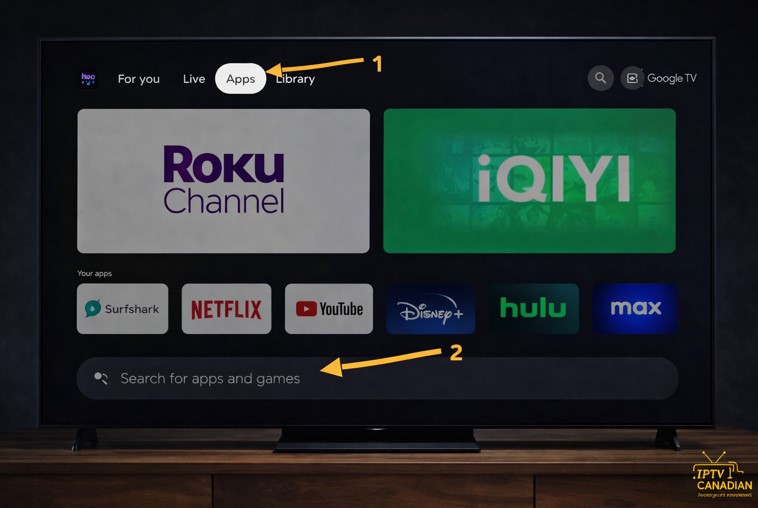
3- Sélectionnez l’application Downloader.
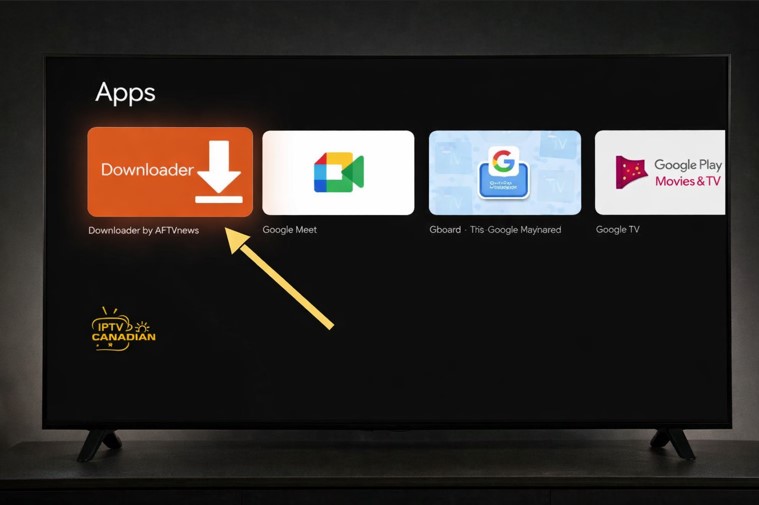
4- Cliquez sur Installer, puis sur Ouvrir.

5- Cliquez sur Autoriser.

9- Cliquez sur OK.

7- Revenez au menu principal du Chromecast.
8- Cliquez sur l’icône Paramètres.

9- Sélectionnez Système.

10- Cliquez sur À propos.

11- Faites défiler vers le bas et cliquez plusieurs fois sur Build Android TV jusqu’au message :
« Vous êtes désormais développeur ! »
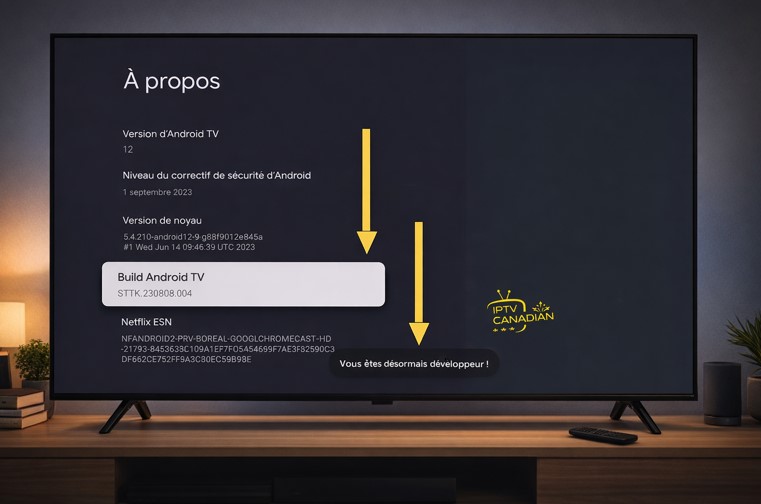
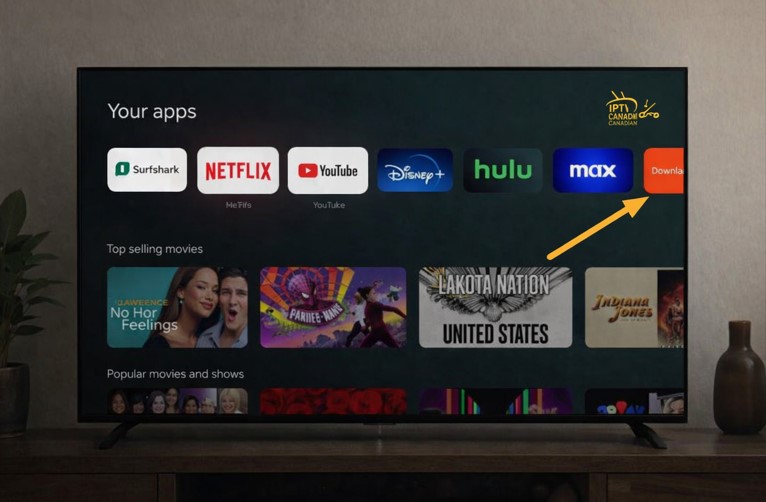
12- Revenez dans Applications et ouvrez Downloader.
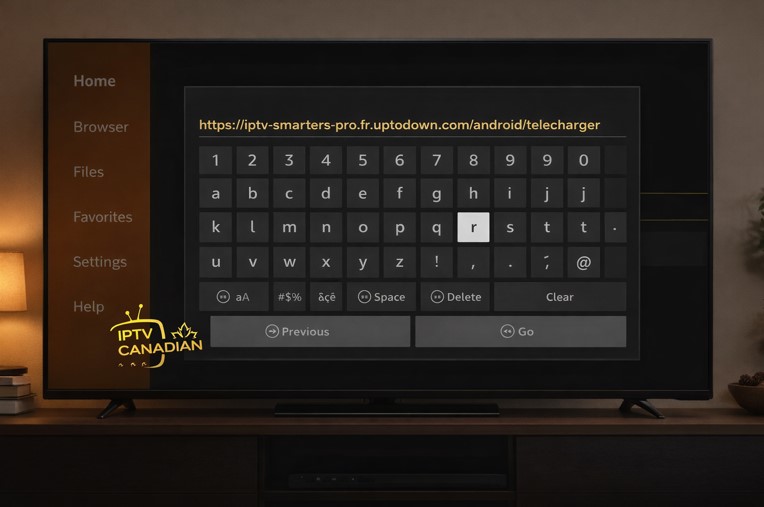
13- Entrez exactement l’URL suivante :
https://iptv-smarters-pro.fr.uptodown.com/android/telecharger
14- Faites défiler vers le bas et cliquez sur Télécharger.
15-Attendez la fin du téléchargement.
16- Cliquez sur Installer.
17- Cliquez sur Paramètres.

18- Activez Autoriser les applications inconnues pour Downloader.
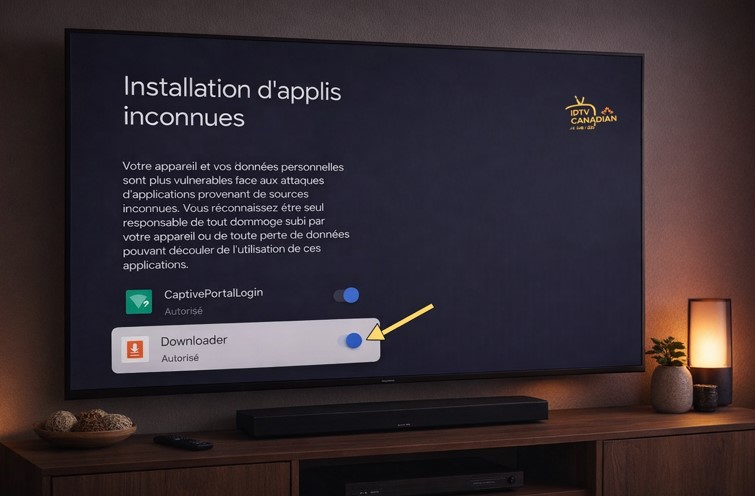
19- Cliquez sur Installer.
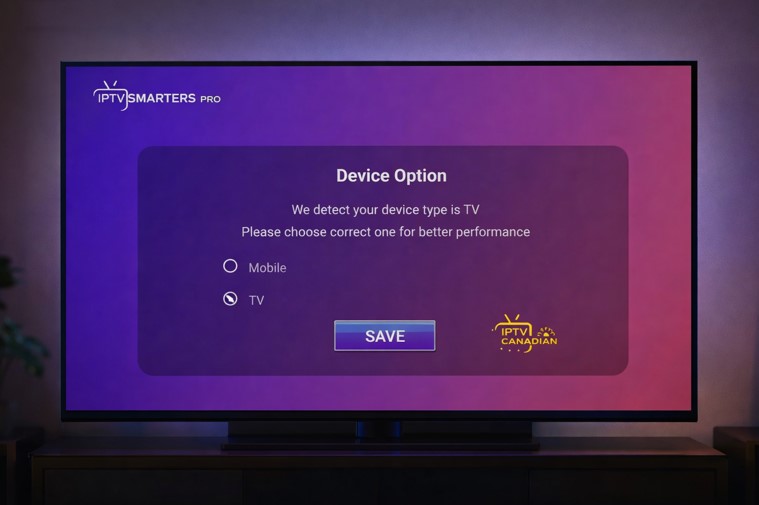
20- Cliquez sur Ouvrir.
21- Sélectionnez TV, puis cliquez sur Enregistrer.
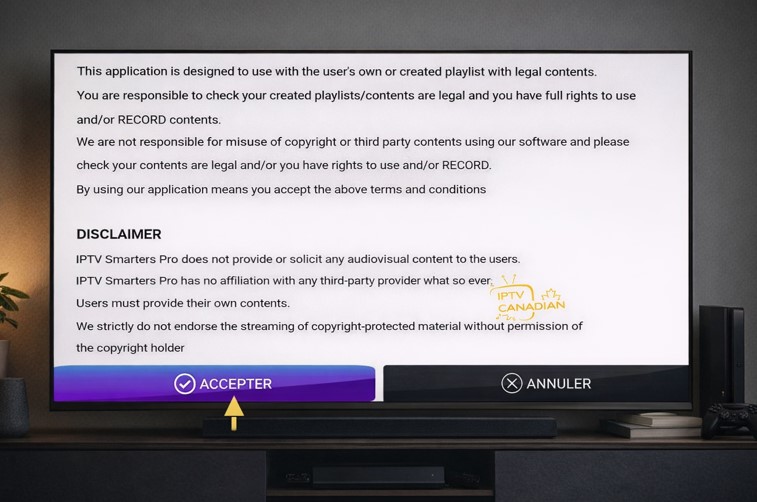
22- Acceptez les termes et conditions.
23- Choisissez Xtream Codes API.
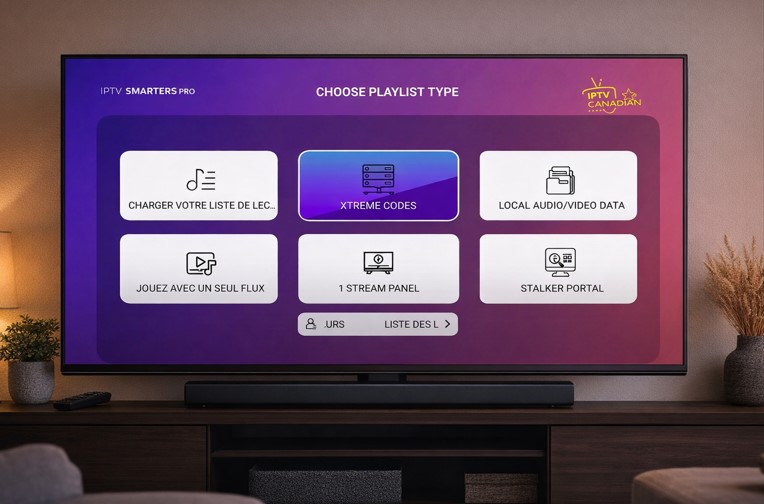
24- Entrez les informations fournies par IPTV CANADIAN :

25- Cliquez sur votre profil et profitez immédiatement du service 🎉
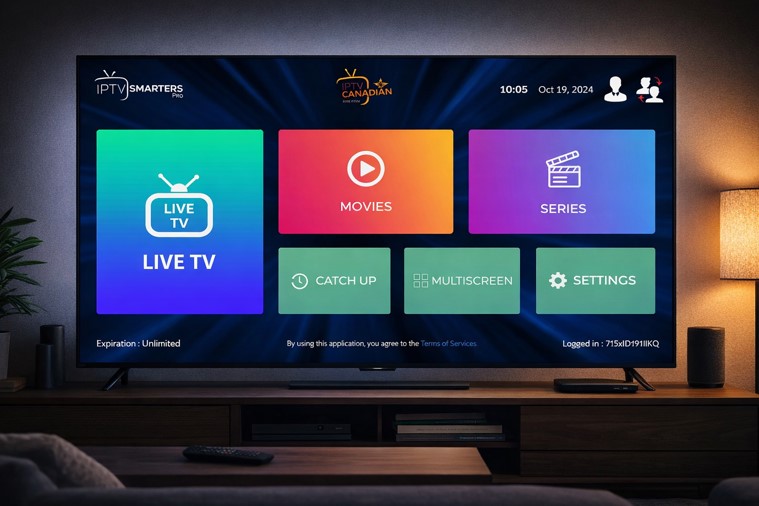
Cette solution est idéale pour les foyers au Canada et au Québec.
Grâce à ce guide détaillé, IPTV CANADIAN sur Chromecast devient accessible à tous. En suivant les 25 étapes, vous installez IPTV Smarters Pro facilement et profitez d’une expérience IPTV stable, moderne et adaptée au marché canadien.