
0
0 $
0 élément
IPTV CANADIAN sur Chromecast est aujourd’hui l’une des meilleures solutions pour regarder la télévision IPTV au Canada et au Québec. Grâce à IPTV Smarters Pro, vous pouvez accéder à vos chaînes, films et séries directement sur votre téléviseur, avec une qualité HD à 4K.
Dans ce guide officiel, IPTV CANADIAN vous explique pas à pas comment installer IPTV Smarters Pro sur Chromecast, en conservant les 25 étapes complètes, même si vous êtes débutant.
Utiliser IPTV CANADIAN avec un Chromecast permet de bénéficier :
Cette configuration transforme votre téléviseur en véritable centre IPTV moderne.
Avant de commencer, assurez-vous d’avoir :

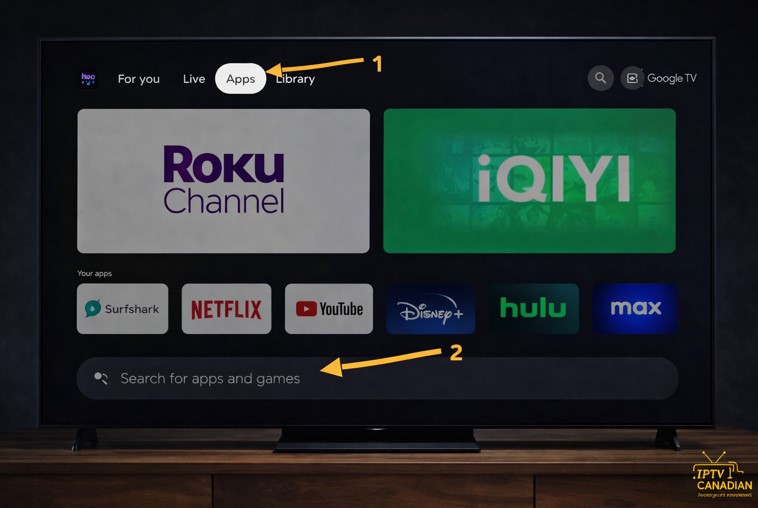
1- Depuis l’écran d’accueil du Chromecast, choisissez Applications.
2- Faites défiler vers le bas et tapez Downloader dans la recherche.
3- Sélectionnez l’application Downloader.
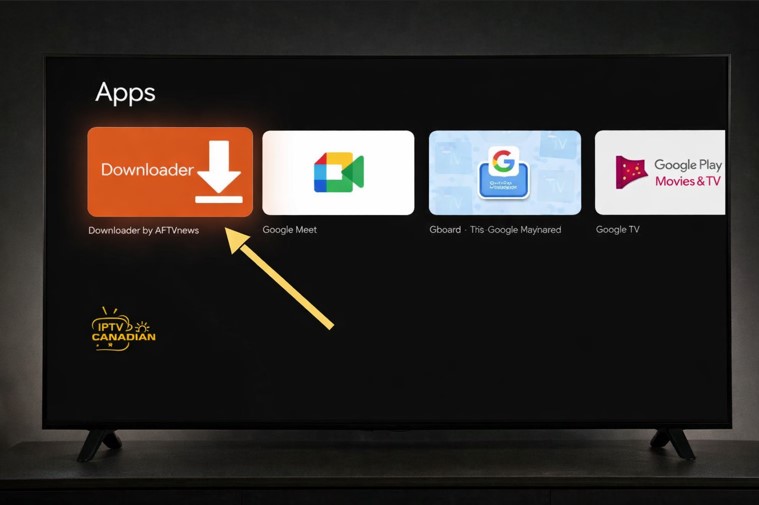
4- Cliquez sur Installer, puis sur Ouvrir.

5- Cliquez sur Autoriser.

9- Cliquez sur OK.

7- Revenez au menu principal du Chromecast.
8- Cliquez sur l’icône Paramètres.

9- Sélectionnez Système.

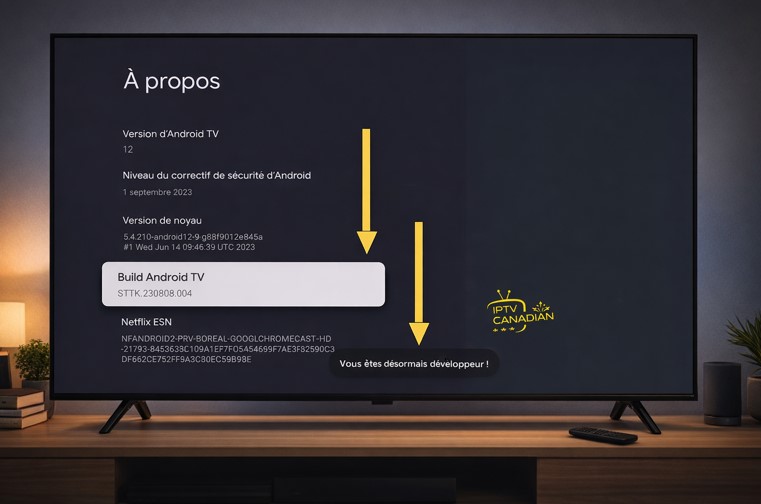
10- Cliquez sur À propos.

11- Faites défiler vers le bas et cliquez plusieurs fois sur Build Android TV jusqu’au message :
« Vous êtes désormais développeur ! »
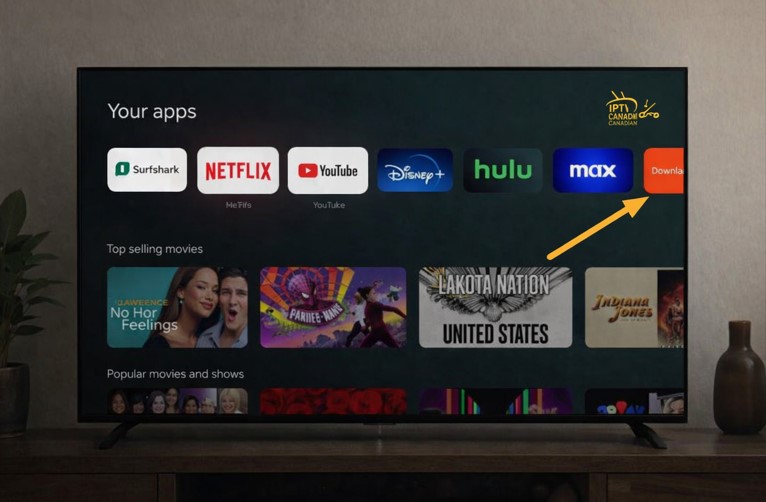
12- Revenez dans Applications et ouvrez Downloader.
13- Entrez exactement l’URL suivante :
https://iptv-smarters-pro.fr.uptodown.com/android/telecharger
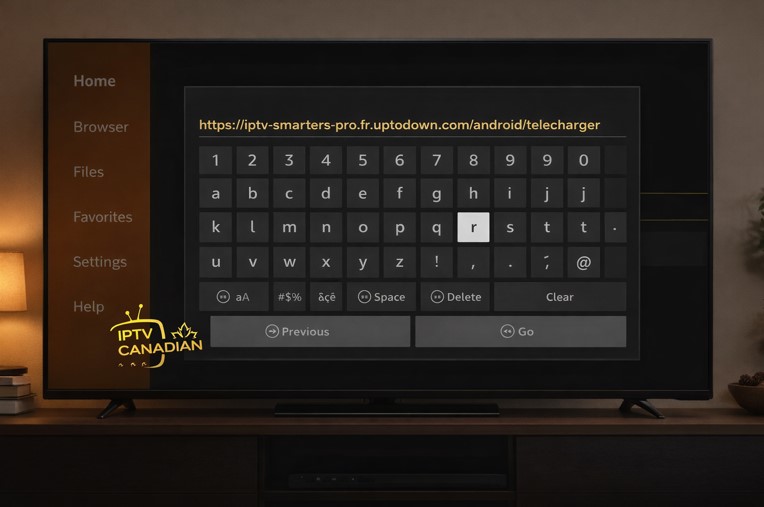
14- Faites défiler vers le bas et cliquez sur Télécharger.
15-Attendez la fin du téléchargement.
16- Cliquez sur Installer.
17- Cliquez sur Paramètres.

18- Activez Autoriser les applications inconnues pour Downloader.
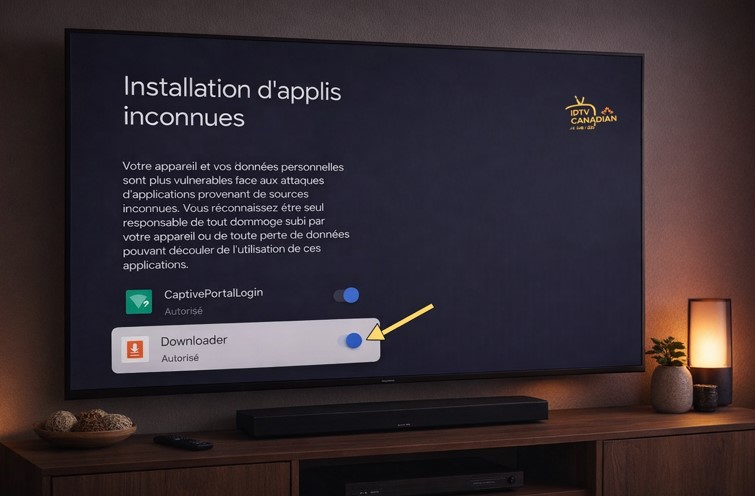
19- Cliquez sur Installer.
20- Cliquez sur Ouvrir.
21- Sélectionnez TV, puis cliquez sur Enregistrer.
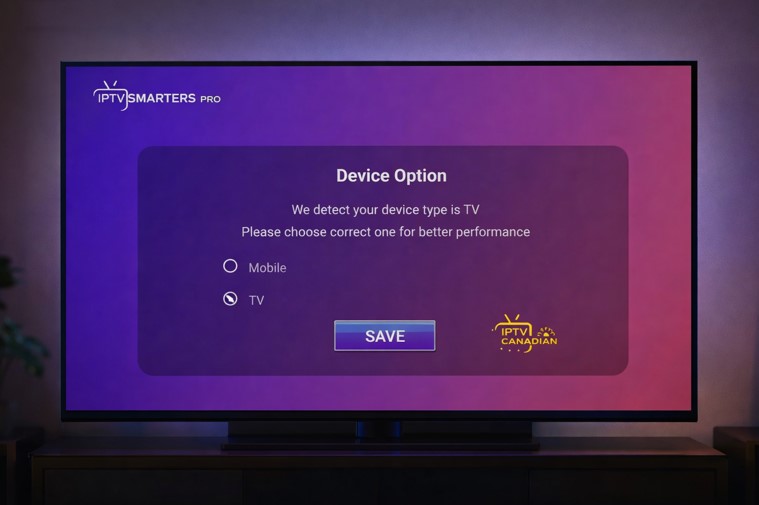
22- Acceptez les termes et conditions.
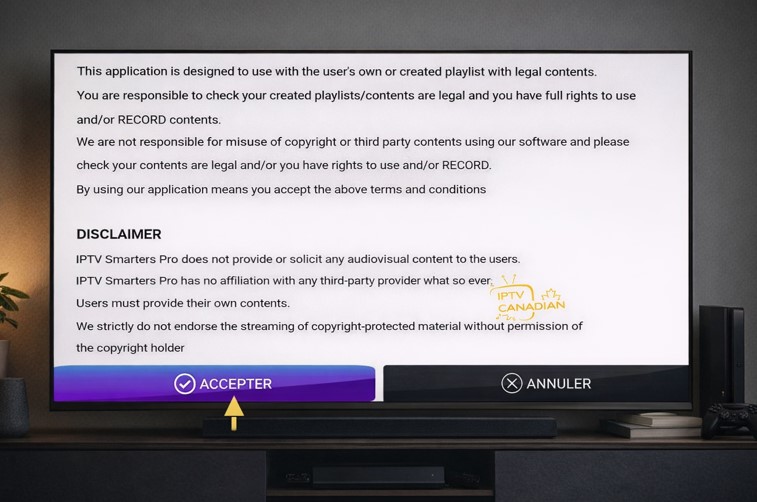
23- Choisissez Xtream Codes API.
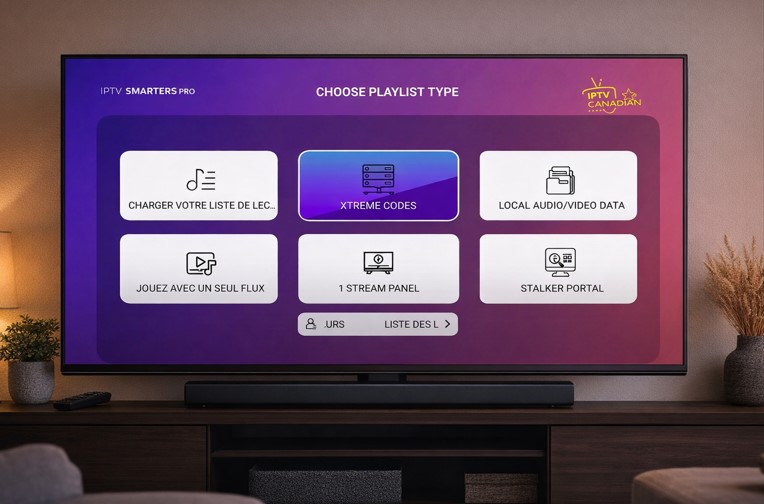
24- Entrez les informations fournies par IPTV CANADIAN :

25- Cliquez sur votre profil et profitez immédiatement du service 🎉
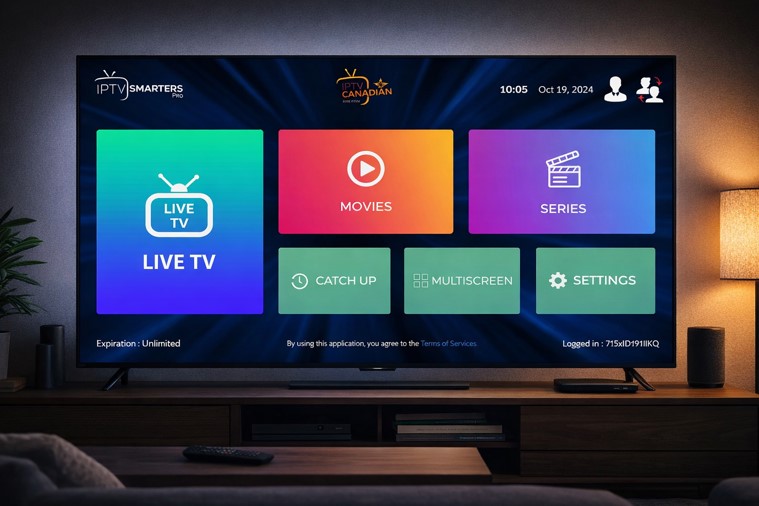
Cette solution est idéale pour les foyers au Canada et au Québec.
Grâce à ce guide détaillé, IPTV CANADIAN sur Chromecast devient accessible à tous. En suivant les 25 étapes, vous installez IPTV Smarters Pro facilement et profitez d’une expérience IPTV stable, moderne et adaptée au marché canadien.