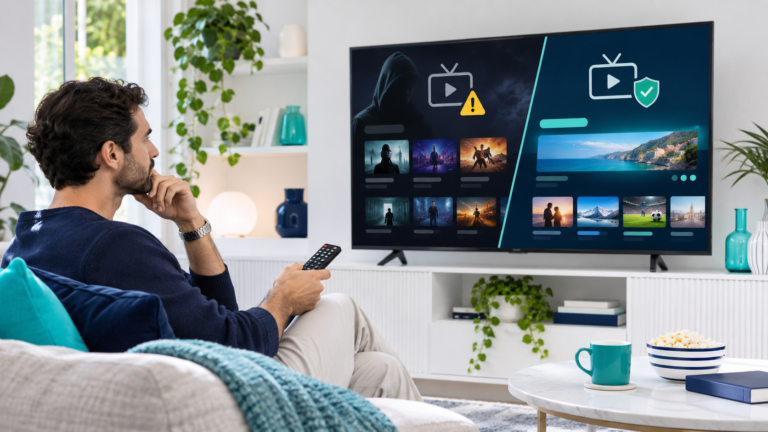

La vitesse Internet IPTV 4K doit être évaluée sur le flux UHD réellement utilisé, à l’emplacement de votre téléviseur. Ce guide détaille les repères de débit, les pointes de trafic et le décodage 4K. Pour dimensionner tous les usages du logement, consultez le budget Internet du foyer pour IPTV.
Vérifier votre réseau avant de changer de forfait
Suivez ces contrôles dans l’ordre pour identifier le maillon faible.
Faites défiler les cartes puis consultez le guide détaillé.
Quelle vitesse viser pour une lecture IPTV en 4K ?
Il n’existe pas de débit universel qui garantisse chaque flux IPTV 4K. Le débit requis varie selon l’encodage, le mouvement à l’écran, la fréquence d’images, le niveau de compression et la façon dont le fournisseur distribue la vidéo. Un sport en direct très détaillé peut demander davantage de capacité qu’une scène calme. Il faut donc traiter les chiffres généraux comme des repères, pas comme une promesse de fonctionnement sans coupure.
À titre de comparaison, Netflix recommande au moins 15 Mbit/s pour son propre contenu UHD 4K. Cette valeur ne constitue pas une exigence officielle pour tous les services IPTV. Pour un foyer, viser une marge au-delà du besoin d’un seul flux est prudent : d’autres personnes peuvent regarder, jouer, télécharger ou participer à une visioconférence au même moment. Vérifiez la recommandation de votre service et mesurez la connexion au lecteur.
Débit annoncé et débit réellement disponible
Le forfait Internet annonce une capacité théorique ou maximale au point de connexion, mais le téléviseur reçoit le trafic après le passage par le modem, le routeur, le Wi-Fi et parfois un répéteur. Une mesure faite à côté du routeur ne reflète pas nécessairement ce qui arrive dans la pièce de télévision. Les murs, l’emplacement de l’équipement, les appareils voisins et les interférences peuvent réduire le débit utile.
Réalisez plusieurs mesures à différents moments, surtout pendant les périodes où les coupures se produisent. Utilisez le test intégré au téléviseur ou à l’application quand il existe, ou un ordinateur connecté au même réseau et au même emplacement. Comparez les résultats avec un appareil relié en Ethernet au routeur. Un résultat isolé, très élevé ou très bas, ne suffit pas à expliquer une panne intermittente.
Pourquoi une connexion rapide peut quand même couper
Le débit mesure la quantité de données transférée par seconde; il ne décrit pas à lui seul la régularité de la transmission. Une latence instable, des pertes de paquets ou une connexion Wi-Fi qui décroche brièvement peuvent interrompre la lecture même si un test de vitesse affiche un bon résultat moyen. Les flux en direct sont particulièrement sensibles aux variations, car le lecteur ne peut pas toujours télécharger longtemps à l’avance le contenu diffusé maintenant.
Un problème peut aussi provenir du serveur distant, de l’application, d’un flux précis ou d’une panne temporaire du fournisseur. Si une seule chaîne coupe alors que les autres restent fluides, notez cette différence. Si plusieurs services Internet échouent simultanément, examinez plutôt le réseau domestique ou la connexion du fournisseur Internet. Ce tri évite de payer un forfait plus coûteux alors que le débit n’est pas la cause principale.
Tester le Wi-Fi dans la pièce du téléviseur
Placez le routeur dans un endroit dégagé, aussi central que possible, et évitez de le cacher dans un meuble fermé ou derrière une télévision. Les surfaces métalliques, les murs épais et la distance affaiblissent le signal. Si le routeur propose plusieurs bandes, le 5 GHz peut offrir davantage de capacité à courte distance; le 2,4 GHz traverse parfois mieux les obstacles mais peut être plus encombré. Le meilleur choix dépend de la pièce et du modèle.
Essayez de rapprocher temporairement le lecteur ou le routeur pour comparer le résultat. Déconnectez les téléchargements volumineux le temps d’un test et vérifiez si une autre personne utilise un jeu en ligne ou une sauvegarde cloud. Ne changez qu’un réglage à la fois et notez le résultat. Pour les étapes de diagnostic, consultez aussi notre guide sur les coupures IPTV et le buffering.
Quand privilégier Ethernet
Une liaison Ethernet évite les interférences radio entre le routeur et le téléviseur. Elle constitue un bon test de référence lorsqu’un appareil fixe se trouve près d’une prise réseau ou qu’un câble peut être posé proprement. Branchez-le au routeur ou à un commutateur fiable, puis refaites la mesure et la lecture dans les mêmes conditions que sur le Wi-Fi. Si les coupures disparaissent, l’environnement sans fil devient une piste à examiner.
Le câble ne répare toutefois pas un modem instable, un service distant indisponible ou un appareil qui manque de ressources. Certains téléviseurs disposent aussi d’un port réseau limité à une capacité inférieure à celle du Wi-Fi récent; cela peut néanmoins suffire pour un flux vidéo. Si vous comparez des boîtiers, vérifiez les ports et la compatibilité dans les spécifications du fabricant. Notre guide du boîtier IPTV au Canada explique les critères matériels.
Abonnements IPTV recommandés



Tester un flux 4K avec la charge habituelle du foyer
Choisissez un contenu confirmé en 4K par le service et laissez le lecteur atteindre sa qualité de lecture habituelle. Consultez les informations techniques si l’application les affiche : résolution reçue, codec et débit observé. Une étiquette 4K dans le nom d’une chaîne ne suffit pas à confirmer le signal. Vérifiez le même contenu à une période calme puis pendant l’usage normal du foyer pour comprendre l’effet du trafic concurrent.
Notez les changements de qualité, les pauses et l’heure du test. Un service adaptatif peut réduire la résolution lorsque la capacité diminue ; un autre flux peut simplement s’interrompre. Le résultat dépend aussi de la source et du lecteur. Pour calculer le débit des autres activités et comparer les forfaits Internet, utilisez notre guide de vitesse Internet pour IPTV selon les usages du foyer. Ici, la question reste la stabilité du contenu UHD sur l’écran concerné, pas le choix d’un forfait universel.
Résolution, codec et appareil compatible
Pour recevoir une image 4K, le téléviseur, le lecteur et le flux doivent tous prendre en charge une résolution UHD compatible. Un écran 4K n’améliore pas automatiquement un flux livré en HD, et un menu qui affiche « 4K » n’indique pas forcément la qualité de la vidéo en cours. Vérifiez les paramètres de lecture, la sortie HDMI et les spécifications de l’application. Certains appareils anciens peuvent limiter la résolution ou manquer de mémoire.
Le codec utilisé influence la quantité de données nécessaire pour une qualité visuelle donnée. HEVC/H.265 peut compresser la vidéo plus efficacement que des codecs plus anciens dans certaines conditions, mais le résultat dépend de l’encodage et du décodeur. Il faut que le lecteur, la télévision et le flux soient compatibles. Une incompatibilité de codec peut créer écran noir, saccades ou lecture dégradée sans que le forfait Internet soit en cause.
Une méthode de dépannage en cinq minutes
D’abord, confirmez que le problème touche plusieurs contenus. Ensuite, redémarrez l’application et le lecteur sans réinitialiser les réglages. Refaites une mesure dans la même pièce, puis vérifiez si un autre appareil consomme beaucoup de bande passante. Lorsque c’est possible, testez par Ethernet. Enfin, essayez une autre application ou un contenu de référence légal pour distinguer un souci réseau d’un problème de source.
Notez l’heure, le type de connexion, le résultat de vitesse, le nom du contenu et la fréquence des interruptions. Ces informations aident le support de l’application ou du service Internet à poser un diagnostic. Ne transmettez pas publiquement de lien de playlist, de mot de passe ou de code d’activation. Si les mesures restent faibles sur plusieurs appareils, contactez votre fournisseur Internet pour vérifier la ligne et les conditions de votre forfait.
Ce que la vitesse ne peut pas garantir
Même un débit élevé ne garantit pas que chaque contenu soit disponible en 4K, que le serveur distant soit sans congestion ou que l’application soit exempte de bogues. La résolution peut changer selon la chaîne, le programme, les droits de diffusion et le fournisseur. Une promesse « 4K partout, sans coupure » n’est donc pas un résultat que la vitesse du forfait peut certifier. Examinez les conditions de qualité réellement fournies.
FAQ
Combien de Mbit/s faut-il pour l’IPTV 4K ?
Il n’existe pas de valeur identique pour tous les flux. Netflix recommande 15 Mbit/s pour sa propre UHD 4K, mais chaque service IPTV peut encoder différemment. Prévoyez une marge pour les autres appareils.
Une connexion de 25 Mbit/s suffit-elle pour la 4K ?
Elle peut suffire à un flux selon sa qualité et la stabilité du réseau, mais ce n’est pas une garantie universelle. Testez la vitesse réelle au téléviseur et observez les usages simultanés.
Pourquoi mon IPTV coupe malgré un débit élevé ?
La cause peut être le Wi-Fi, la latence, des pertes de paquets, l’appareil, l’application ou le serveur du flux. Comparez Wi-Fi et Ethernet et notez si toutes les chaînes sont touchées.
Le Wi-Fi 5 GHz est-il meilleur pour l’IPTV 4K ?
Il offre souvent davantage de capacité à proximité du routeur, mais traverse moins bien certains obstacles. Le résultat dépend de la distance, des murs et du matériel.
Ethernet améliore-t-il toujours la qualité ?
Ethernet évite les interférences Wi-Fi, mais ne corrige pas une panne du service ou du fournisseur Internet. Il sert aussi de test pour isoler le réseau sans fil.
Netflix conseille-t-il 15 Mbit/s pour toute l’IPTV ?
Non. Le conseil de 15 Mbit/s concerne le service Netflix en UHD 4K. Les besoins IPTV varient selon le flux, l’encodage et les usages simultanés.
Un écran 4K affiche-t-il automatiquement les chaînes en 4K ?
Non. Il faut un flux UHD, une application compatible, un appareil adapté et les droits d’accès correspondants. Un téléviseur 4K peut aussi mettre à l’échelle une source de résolution inférieure.
Faut-il augmenter son forfait Internet en premier ?
Pas avant d’avoir mesuré le débit au téléviseur, comparé Ethernet et Wi-Fi et vérifié les autres usages. Si la ligne est stable et non saturée, changer de forfait peut ne rien résoudre.
En résumé
Confirmez un flux réellement UHD, mesurez la capacité à la TV et testez le décodage avec votre matériel. Pour additionner les autres besoins, consultez le dimensionnement Internet du foyer.
Guides complémentaires et sources
Pour approfondir ce sujet, consultez également ces articles liés et les ressources de référence :