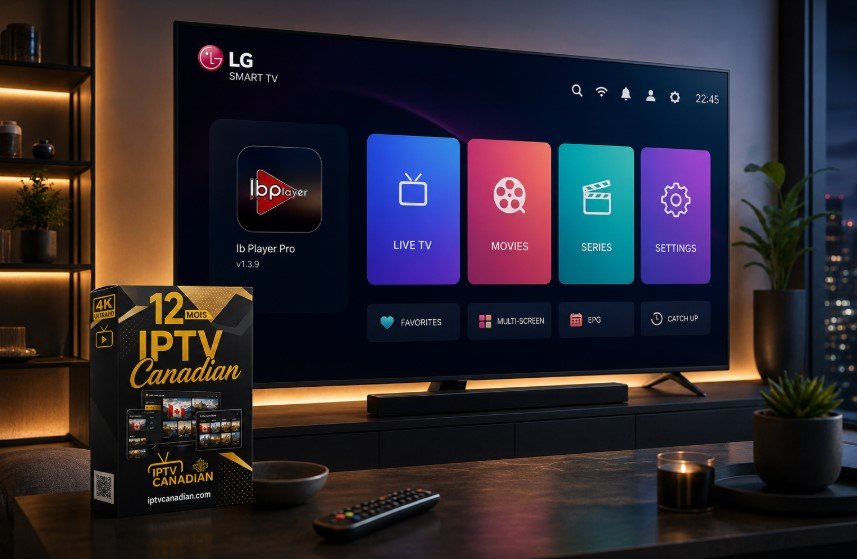
Vous souhaitez installer IPTV sur une LG Smart TV avec IB Player ? La configuration peut être réalisée directement depuis votre téléviseur LG, sans boîtier externe, à condition que l’application soit disponible dans le LG Content Store de votre région.
La procédure consiste à installer IB Player, à récupérer l’adresse MAC et la clé affichées par l’application, puis à ajouter la playlist fournie avec votre abonnement IPTV. Une fois la configuration terminée, il suffit de recharger l’application pour accéder aux chaînes en direct, aux films et aux séries inclus dans votre service.
Dans ce guide, vous découvrirez toutes les étapes nécessaires pour configurer correctement IB Player sur une TV LG sous webOS.
Important : IB Player est uniquement un lecteur multimédia. L’application ne fournit pas elle-même de chaînes, de films, de séries ni d’abonnement IPTV. Vous devez utiliser une playlist personnelle ou un service légal pour lequel vous disposez des droits d’accès.
Avant de commencer, vérifiez que vous disposez des éléments suivants :
IB Player prend notamment en charge les playlists M3U et M3U8. Il agit comme une interface permettant de lire les flux ajoutés par l’utilisateur.
Une connexion stable est indispensable pour télécharger IB Player et lire les flux IPTV sans interruptions.
Pour une lecture plus stable, privilégiez une connexion Ethernet lorsque le routeur se trouve à proximité du téléviseur. En Wi-Fi, utilisez de préférence la bande 5 GHz et évitez de placer la TV trop loin du routeur.
Pour les contenus en haute définition, une vitesse réelle d’au moins 15 à 25 Mb/s est généralement conseillée. La 4K peut nécessiter une connexion plus rapide, en fonction de la compression et du débit du flux.
Avant d’installer une nouvelle application, vérifiez que le système webOS de votre LG Smart TV est à jour.
Cette opération peut résoudre les problèmes d’ouverture du LG Content Store, d’installation d’applications ou de compatibilité.
Le LG Content Store est la boutique officielle permettant d’installer des applications sur une LG Smart TV.
LG indique que l’installation d’une application webOS s’effectue depuis le menu d’accueil, en ouvrant le LG Content Store puis en sélectionnant l’application souhaitée.
Vous pouvez maintenant rechercher l’application IPTV.
La disponibilité d’une application peut varier selon le modèle de la télévision, la version de webOS et le pays associé au compte LG.
Si l’application est introuvable :
Évitez de modifier artificiellement la région du téléviseur, car cela peut perturber certaines applications déjà installées et contrevenir aux conditions des services utilisés.
Lors de la première ouverture d’IB Player, l’écran d’accueil affiche normalement les informations permettant d’identifier votre appareil.
Notez soigneusement :
Ces deux éléments sont indispensables pour accéder à l’espace de gestion de la playlist.
Ne publiez pas ces informations sur un forum ou un réseau social. Elles sont associées à votre installation et doivent rester confidentielles.
Depuis un téléphone, une tablette ou un ordinateur, ouvrez la page Manage Playlists correspondant exactement à l’application installée.
Le portail d’IB Player demande bien une adresse MAC et une clé d’appareil pour permettre à l’utilisateur de gérer ses playlists.
Plusieurs lecteurs utilisent des noms proches, notamment IBO Player, IBO Player Pro ou d’autres variantes. Leurs portails de gestion ne sont pas nécessairement interchangeables.
Utilisez uniquement :
Une adresse MAC ou une Device Key peut être refusée lorsque vous tentez de l’utiliser sur le portail d’un autre lecteur.
Pour utiliser IB Player sur une LG Smart TV, vous devez disposer d’un abonnement IPTV actif incluant une liste de lecture compatible avec l’application.
IPTV Canadian propose plusieurs formules d’abonnement adaptées à différents appareils, notamment les LG Smart TV, Google TV, Android TV, Fire TV, ordinateurs, tablettes et smartphones. Le service est également compatible avec l’application IB Player.
Les informations nécessaires à la configuration de votre abonnement IPTV dépendent de la formule ou du fournisseur choisi. Elles peuvent notamment comprendre :
Pour faciliter la configuration de IB Player, il est généralement préférable d’utiliser le lien M3U complet communiqué dans votre e-mail de bienvenue.
Après la connexion au portail, vous pouvez ajouter votre playlist.
http:// ou https://.Le processus d’assistance d’IBO Player indique que l’utilisateur doit se connecter avec le MAC ID et la Device Key, ajouter une URL M3U ou M3U8, puis redémarrer l’application pour appliquer les changements.
Nom de la playlist : Ma TV Adresse de la playlist : URL M3U fournie par votre service
Protection : activée, si nécessaire
Code PIN : quatre chiffres ou plus, selon les exigences de l’application
Copiez l’adresse M3U sans ajouter d’espace avant ou après le lien. Une seule erreur dans l’URL peut empêcher le chargement des chaînes.
La protection par code PIN permet de limiter l’accès à la playlist ou à certaines fonctions de gestion.
Le formulaire d’ajout de playlist associé à la famille d’applications IB prévoit notamment un nom de playlist, une adresse MAC, une URL, ainsi qu’une option de protection par code PIN.
N’utilisez pas un code trop facile à deviner, comme 0000 ou 1234, surtout lorsque plusieurs personnes utilisent la télévision.
Une fois la playlist enregistrée, retournez sur votre téléviseur.
Les chaînes en direct, films, séries ou autres contenus autorisés associés à votre playlist devraient ensuite apparaître automatiquement.
Le premier chargement peut prendre quelques minutes lorsque la playlist contient un grand nombre de catégories ou de programmes.
Certaines versions d’IB Player ou d’IBO Player proposent une période d’essai limitée, puis nécessitent l’achat d’une licence pour continuer à fonctionner.
L’achat de la licence du lecteur est distinct de l’abonnement donnant accès à votre contenu :
Payer le lecteur ne donne donc pas automatiquement accès à des chaînes. L’éditeur d’IBO Player précise que l’application est un lecteur multimédia et qu’elle ne vend ni playlists ni abonnements.
Avant tout paiement, vérifiez le nom exact de l’application, son éditeur et le portail d’activation indiqué directement sur votre téléviseur.
Voir Aussi :
Vérifiez les éléments suivants :
Testez également le lien auprès de votre fournisseur de contenu. IB Player ne peut pas corriger une playlist expirée ou un serveur indisponible.
Les interruptions peuvent provenir de la connexion locale ou de la source du flux.
Lorsque seules certaines chaînes rencontrent un problème, la cause vient probablement du flux concerné plutôt que d’IB Player.
Dans certaines configurations, l’identifiant affiché par l’application peut changer après une modification du réseau ou une réinstallation.
Ce message peut être causé par :
Recopiez les données exactement telles qu’elles apparaissent sur la télévision et utilisez exclusivement le site indiqué dans l’application.
Pour obtenir une expérience plus fluide :
La qualité finale dépend principalement de trois facteurs : la stabilité de votre connexion, les performances du serveur qui fournit le flux et la compatibilité du format vidéo avec la télévision.
Non. IB Player est un lecteur multimédia. Il ne contient normalement aucune chaîne ni playlist après son installation.
Vous devez ajouter votre propre playlist ou les informations fournies par un service légal.
Pas nécessairement. La compatibilité dépend du modèle de la télévision, de la version de webOS et de la disponibilité de l’application dans votre région.
Recherchez directement IB Player dans le LG Content Store de votre TV pour confirmer sa disponibilité.
Ces informations s’affichent généralement sur l’écran d’accueil d’IB Player lors de la première ouverture. Vous pouvez les photographier afin d’éviter une erreur de saisie.
Utilisez uniquement le portail de gestion indiqué dans l’application installée sur votre LG Smart TV.
Ne présumez pas que les sites d’IB Player, d’IBO Player et d’IBO Player Pro sont interchangeables.
IBO Player annonce notamment la prise en charge des formats M3U et M3U8. La compatibilité exacte peut cependant varier selon la version du lecteur installée.
Un écran vide signifie souvent qu’aucune playlist n’a encore été ajoutée, que l’URL est incorrecte ou que l’application n’a pas été rechargée.
Vérifiez le portail de gestion, puis redémarrez le lecteur.
Certaines versions proposent un essai, puis demandent l’achat d’une licence.
Cette licence concerne uniquement le lecteur et n’inclut aucun abonnement, aucune chaîne et aucun contenu.
Oui, lorsque l’application est disponible dans le LG Content Store de votre téléviseur. Aucun boîtier externe n’est alors nécessaire.
Une connexion stable de 15 à 25 Mb/s peut généralement suffire pour un flux HD. Pour la 4K, une vitesse supérieure est préférable.
Le débit nécessaire dépend aussi de la compression utilisée par la source.
Ouvrez l’application et sélectionnez Reload ou Refresh.
Lorsque cette commande n’est pas disponible, fermez IB Player, puis relancez-le depuis le menu d’accueil de la LG Smart TV.
Cela dépend de la version de l’application. Si le portail propose le bouton Add Playlist, vous pouvez généralement enregistrer plusieurs listes et leur attribuer des noms différents.
La technologie IPTV est légale. La légalité dépend des contenus visionnés, des droits détenus par le fournisseur et des lois applicables dans votre pays.
Utilisez uniquement des playlists personnelles et des services autorisés à distribuer les chaînes ou programmes proposés.
Testez IPTV Canadian gratuitement pendant 24 heures, sans carte de crédit. Vérifiez la compatibilité du service sur votre appareil avant de choisir votre abonnement.
Commencer l’essai gratuitPour installer IPTV sur une LG Smart TV avec IB Player, commencez par télécharger l’application depuis le LG Content Store. Relevez ensuite l’adresse MAC et la Device Key affichées sur la télévision, connectez-vous au portail de gestion indiqué par l’application, puis ajoutez votre URL M3U.
Après l’enregistrement de la playlist, rechargez IB Player afin d’afficher les contenus. En cas de problème, vérifiez en priorité l’URL, la connexion Internet, le portail utilisé et la validité de vos accès.
Avec une LG Smart TV à jour, une connexion stable et une playlist autorisée correctement configurée, IB Player permet de centraliser et de lire facilement vos flux multimédias directement depuis webOS.