IPTV CANADIAN sur Chromecast : installer IPTV Smarters Pro en 25 étapes
IPTV CANADIAN sur Chromecast est aujourd’hui l’une des meilleures solutions pour regarder la télévision IPTV au Canada et au Québec. Grâce à IPTV Smarters Pro, vous pouvez accéder à vos chaînes, films et séries directement sur votre téléviseur, avec une qualité HD à 4K.
Dans ce guide officiel, IPTV CANADIAN vous explique pas à pas comment installer IPTV Smarters Pro sur Chromecast, en conservant les 25 étapes complètes, même si vous êtes débutant.
Pourquoi choisir IPTV CANADIAN sur Chromecast ?
Utiliser IPTV CANADIAN avec un Chromecast permet de bénéficier :
- 🇨🇦 De chaînes canadiennes et québécoises complètes
- 📺 D’une compatibilité parfaite avec Google TV
- ⚡ D’une diffusion fluide et stable
- 🎬 D’un large catalogue VOD (films et séries)
- 🔐 D’un accès sécurisé via Xtream Codes
Cette configuration transforme votre téléviseur en véritable centre IPTV moderne.
Prérequis avant l’installation IPTV CANADIAN sur Chromecast
Avant de commencer, assurez-vous d’avoir :
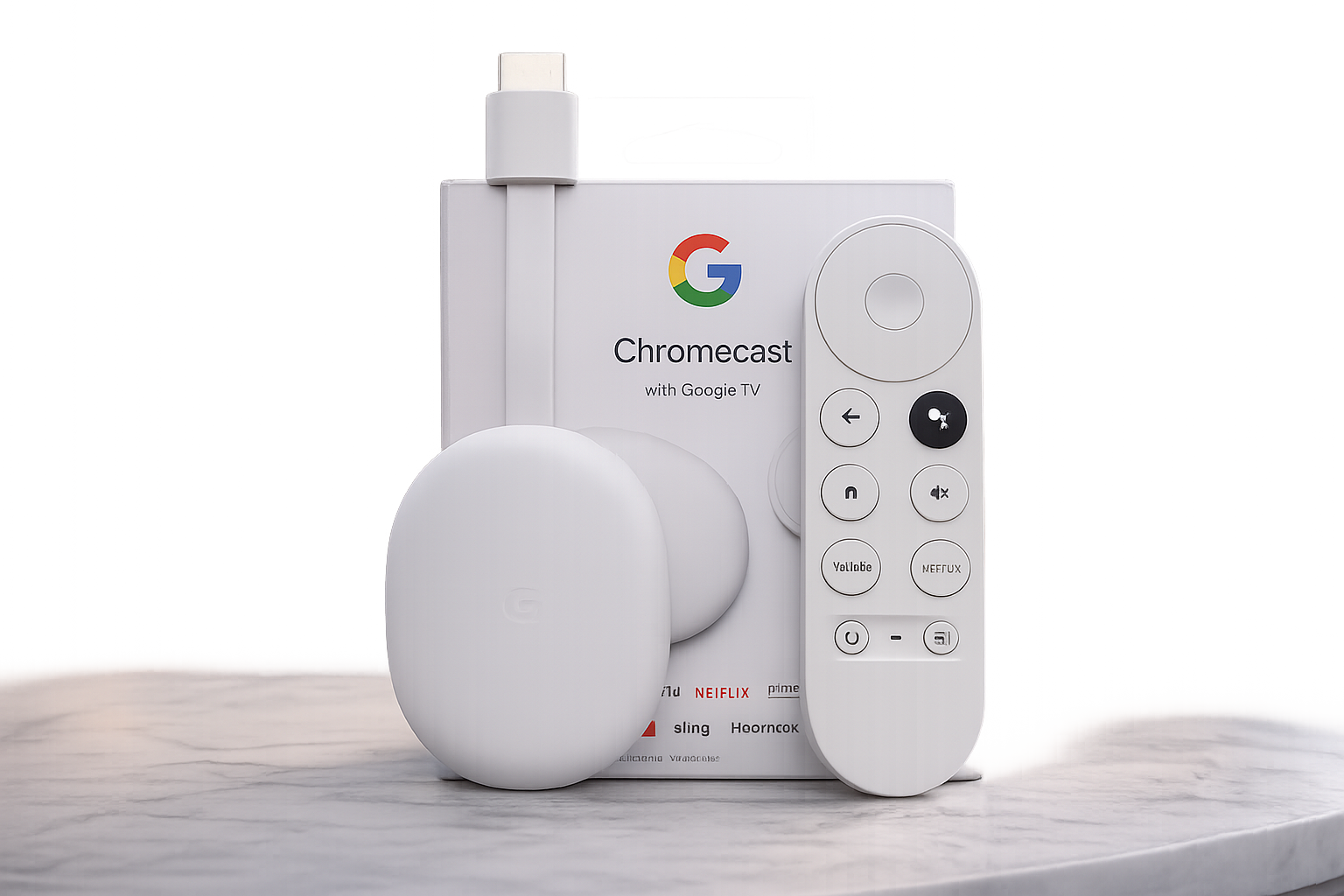
- Un Chromecast avec Google TV
- Une connexion Internet stable
- Un abonnement IPTV CANADIAN actif
- Vos identifiants Xtream Codes IPTV CANADIAN
Installation IPTV Smarters Pro sur Chromecast (25 étapes complètes)
Étapes 1 à 6 : installer Downloader

1- Depuis l’écran d’accueil du Chromecast, choisissez Applications.
2- Faites défiler vers le bas et tapez Downloader dans la recherche.
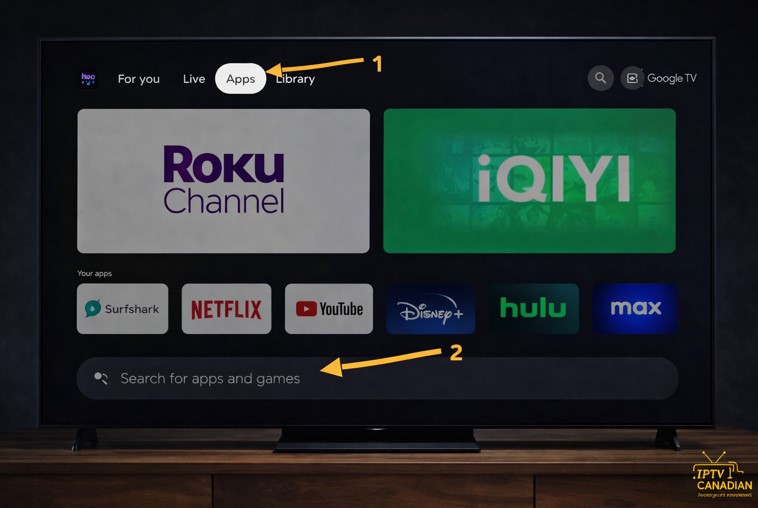
3- Sélectionnez l’application Downloader.
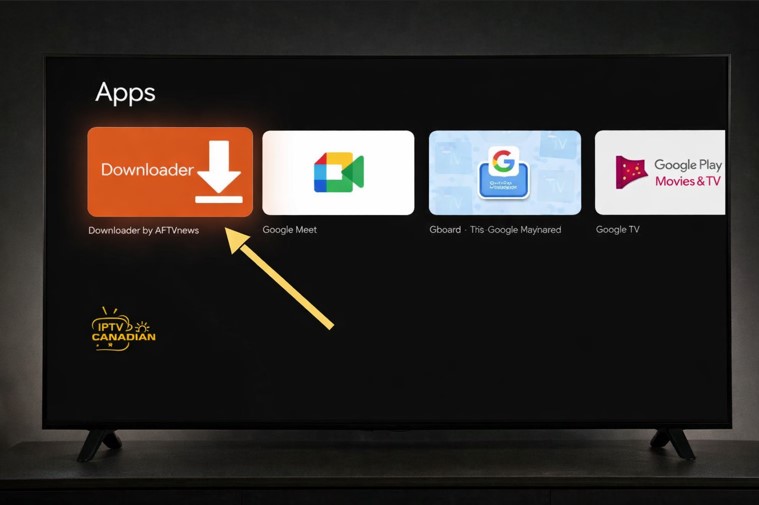
4- Cliquez sur Installer, puis sur Ouvrir.

5- Cliquez sur Autoriser.

9- Cliquez sur OK.

Étapes 7 à 11 : activer le mode développeur
7- Revenez au menu principal du Chromecast.
8- Cliquez sur l’icône Paramètres.

9- Sélectionnez Système.

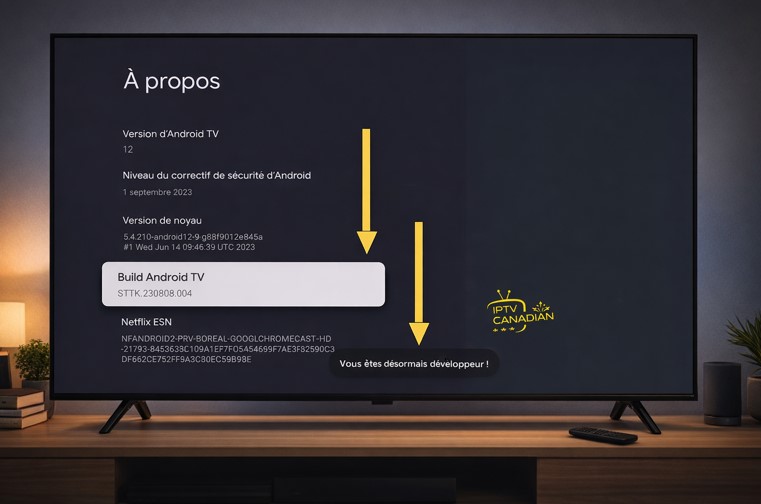
10- Cliquez sur À propos.

11- Faites défiler vers le bas et cliquez plusieurs fois sur Build Android TV jusqu’au message :
« Vous êtes désormais développeur ! »
Étapes 12 à 18 : télécharger IPTV Smarters Pro
12- Revenez dans Applications et ouvrez Downloader.
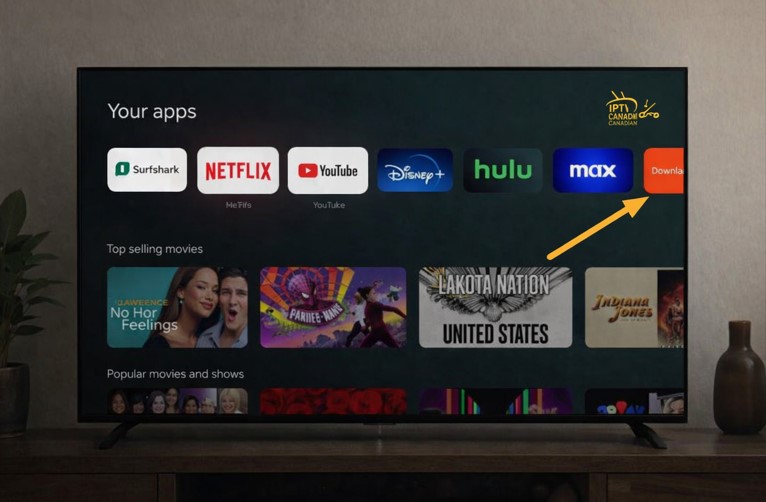
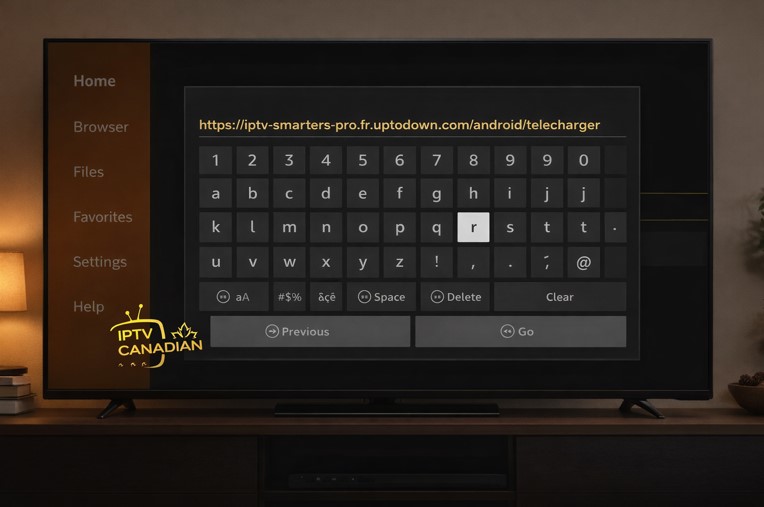
13- Entrez exactement l’URL suivante :
https://iptv-smarters-pro.fr.uptodown.com/android/telecharger
14- Faites défiler vers le bas et cliquez sur Télécharger.
15-Attendez la fin du téléchargement.
16- Cliquez sur Installer.
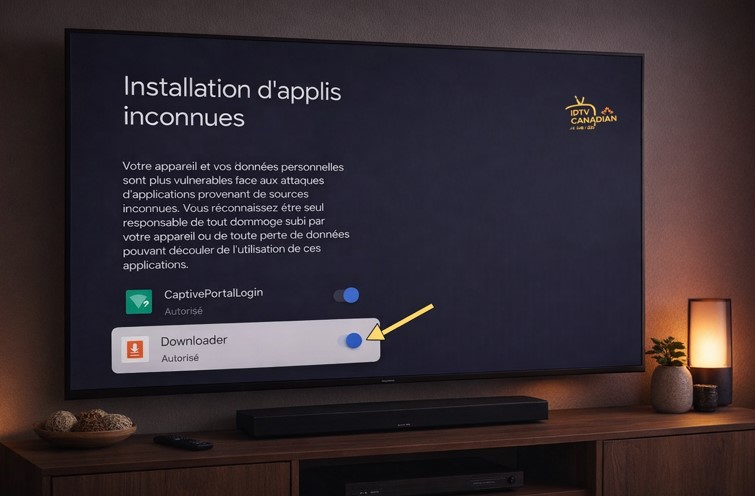
17- Cliquez sur Paramètres.

18- Activez Autoriser les applications inconnues pour Downloader.
Étapes 19 à 25 : configurer IPTV CANADIAN sur Chromecast
19- Cliquez sur Installer.
20- Cliquez sur Ouvrir.
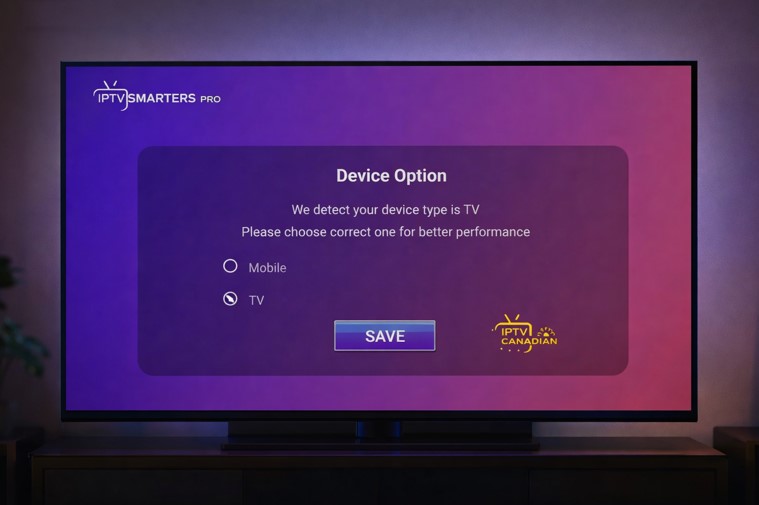
21- Sélectionnez TV, puis cliquez sur Enregistrer.
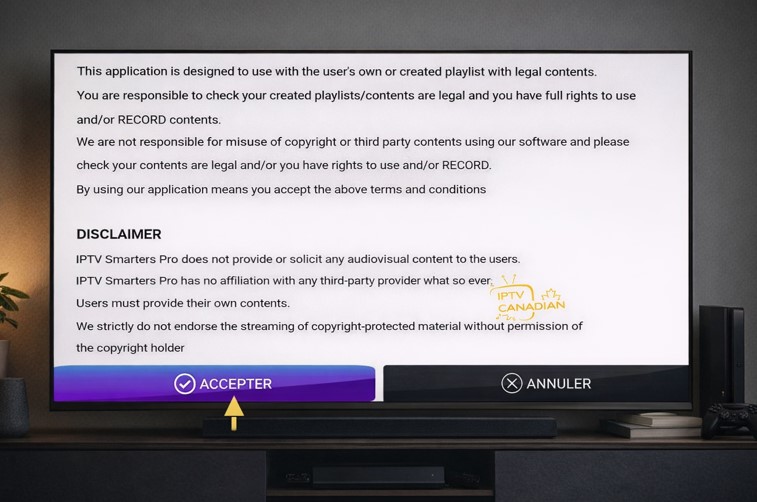
22- Acceptez les termes et conditions.
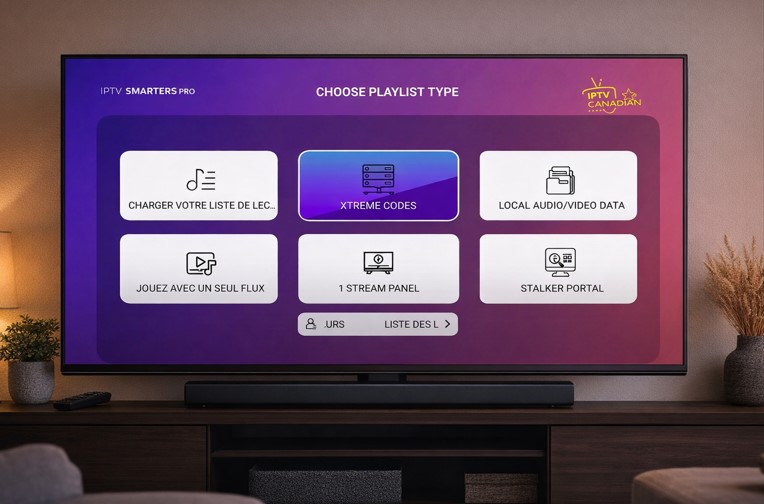
23- Choisissez Xtream Codes API.
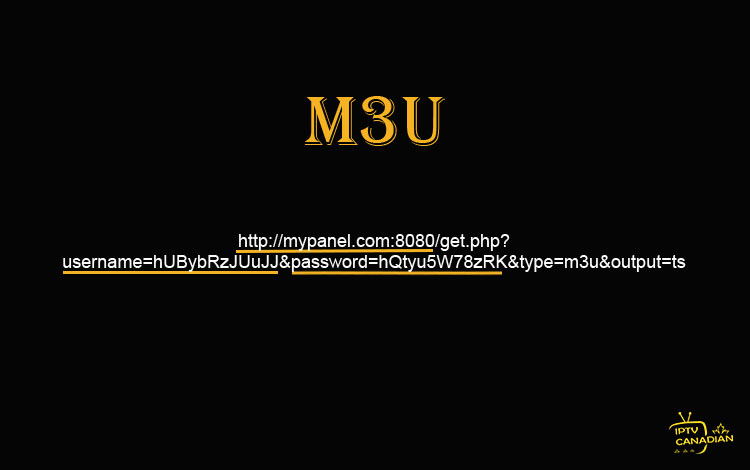
24- Entrez les informations fournies par IPTV CANADIAN :
- Nom d’utilisateur
- Mot de passe
- URL du serveur

25- Cliquez sur votre profil et profitez immédiatement du service 🎉
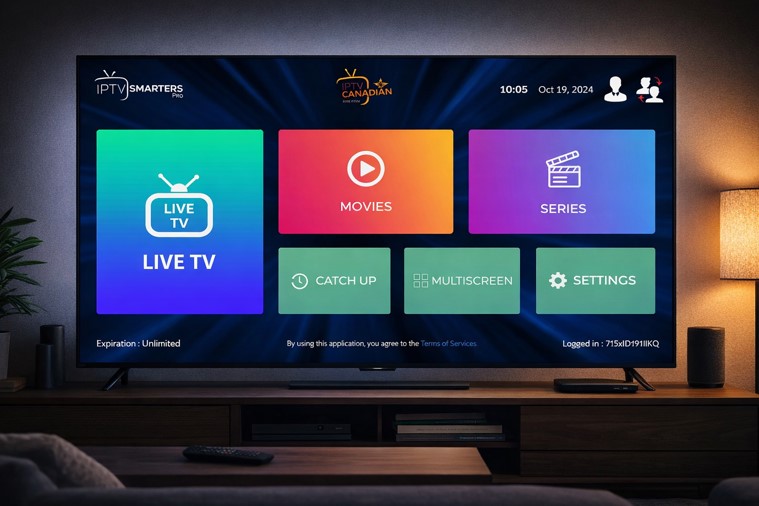
Avantages d’IPTV CANADIAN pour les utilisateurs canadiens
- ✔ Qualité HD, Full HD et 4K
- ✔ Fonctionne parfaitement sur Chromecast et Android TV
- ✔ Serveurs optimisés pour le Canada
- ✔ Support des chaînes locales et internationales
- ✔ Interface simple et rapide
Cette solution est idéale pour les foyers au Canada et au Québec.
Conclusion
Grâce à ce guide détaillé, IPTV CANADIAN sur Chromecast devient accessible à tous. En suivant les 25 étapes, vous installez IPTV Smarters Pro facilement et profitez d’une expérience IPTV stable, moderne et adaptée au marché canadien.