Configurer IPTV CANADIAN sur Formuler Z10 et Z10 Pro avec MyTvOnline2
Dans ce guide complet, nous vous expliquons comment configurer IPTV CANADIAN sur Formuler Z10, Z10 Pro et Z10 Pro Max en utilisant l’application MyTvOnline2.
Cette application officielle Formuler est compatible avec les technologies Xtream Codes API et Stalker Portal, vous permettant d’accéder facilement aux chaînes IPTV, à la VOD et au guide TV (EPG).
Pourquoi choisir IPTV CANADIAN sur Formuler ?
- Compatibilité parfaite avec MyTvOnline2
- Qualité HD / Full HD / 4K
- Accès aux chaînes canadiennes, québécoises et internationales
- VOD et séries à la demande
- EPG stable et rapide
Méthode 1 : Configurer IPTV CANADIAN sur Formuler via l’API Xtream Codes
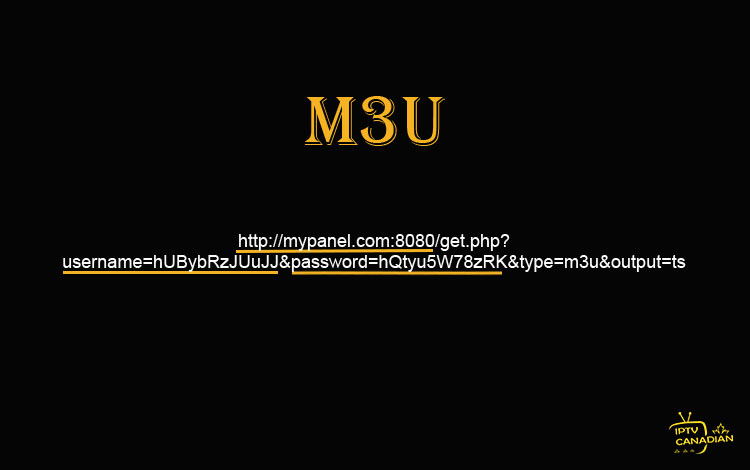
Cette méthode nécessite un nom d’utilisateur et un mot de passe fournis après l’achat de votre abonnement IPTV CANADIAN.
Étapes de configuration
⏳ Le chargement des chaînes, de la VOD et de l’EPG peut prendre quelques minutes.
1- Ouvrez l’application MyTvOnline2 sur votre box Formuler, puis accédez au menu principal.
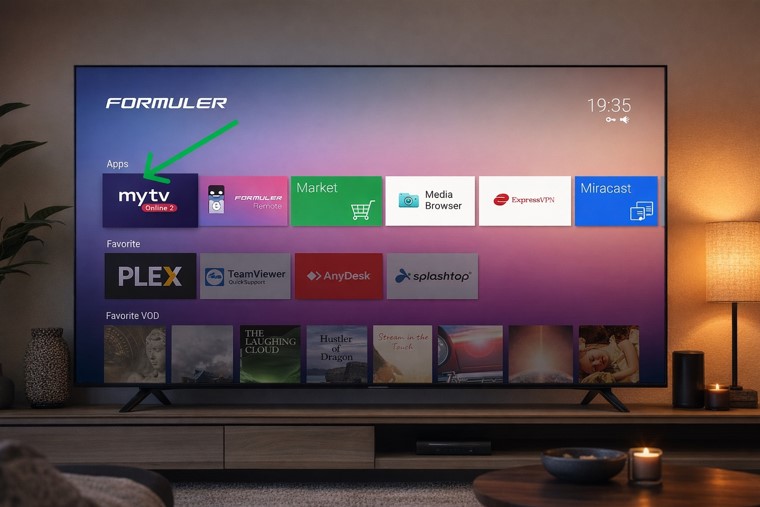
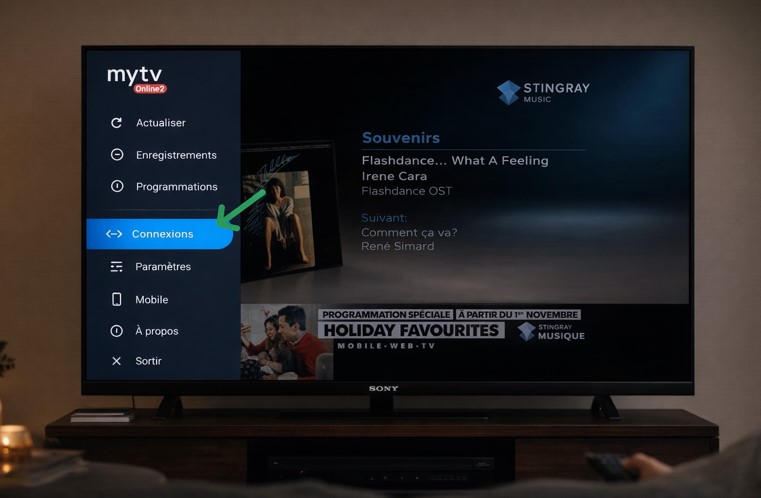
2- Sélectionnez « Connexions » afin d’afficher les options de configuration.
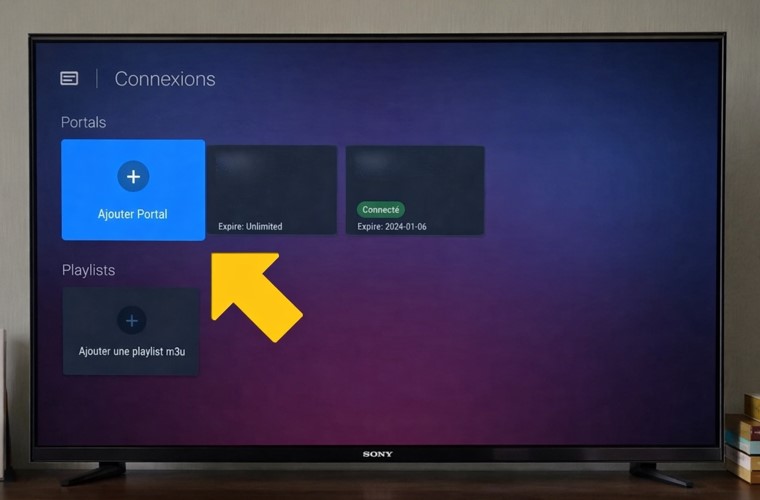
3- Cliquez sur « Ajouter un portail » pour commencer l’installation.
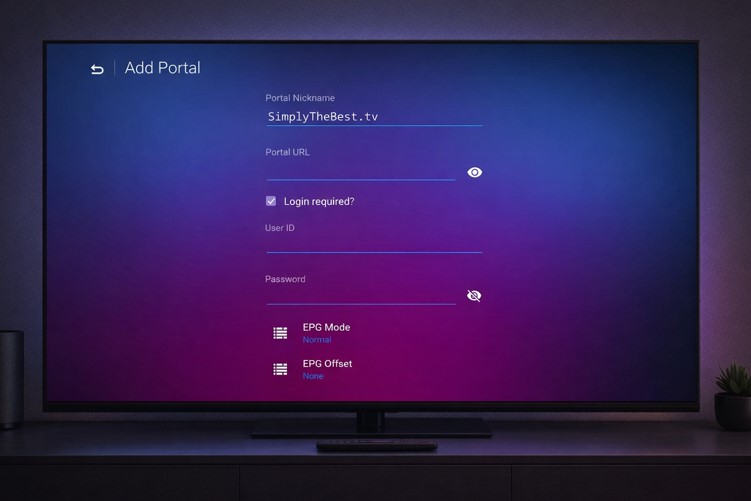
4- Dans le champ Intitulé du portail, entrez par exemple : IPTV CANADIAN.
5- Dans le champ URL du portail, saisissez l’URL fournie par le service client IPTV CANADIAN.
6- Activez l’option « Login requis » pour permettre l’authentification.
7- Entrez votre nom d’utilisateur reçu lors de l’achat de l’abonnement.
8- Saisissez ensuite votre mot de passe correspondant.
9- Cliquez sur « Connecter » pour finaliser la configuration.
✅ Félicitations ! IPTV CANADIAN sur Formuler est maintenant configuré via Xtream Codes.
Méthode 2 : Configurer IPTV CANADIAN sur Formuler via le mode Portail (MAC)
Le mode portail est une alternative simple, souvent utilisée sans identifiants.
Étapes de configuration
1. Lancez l’application MyTvOnline2 sur votre appareil Formuler.
2. Accédez à la section « Connexions » depuis le menu principal.
3. Repérez l’ID de votre boîtier (adresse MAC) affiché en haut à droite de l’écran, par exemple : 00:1A:79:XX:XX:XX.
4. Transmettez cet ID à votre fournisseur IPTV CANADIAN afin d’activer le service.
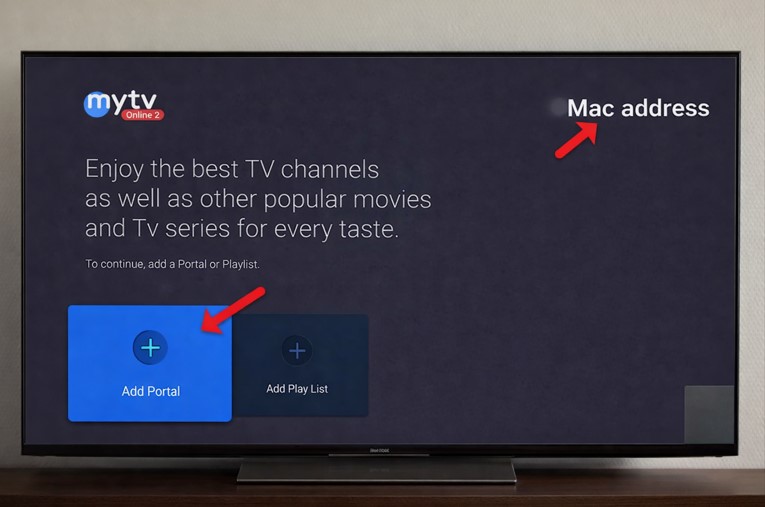
5. Sélectionnez ensuite « Ajouter un portail » pour poursuivre la configuration.
6. Dans le champ Intitulé du portail, saisissez : IPTV CANADIAN.
7. Entrez l’URL du portail fournie par le service client.
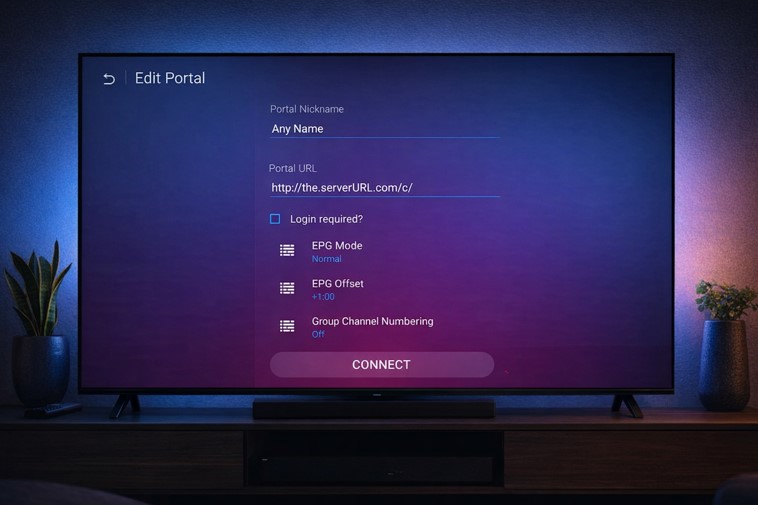
8. Cliquez sur « Connecter » pour finaliser l’installation.
📡 Le portail, les chaînes IPTV, la VOD et l’EPG seront automatiquement chargés.
Conclusion
Configurer IPTV CANADIAN sur Formuler est rapide et accessible à tous grâce à l’application MyTvOnline2.
Que vous utilisiez l’API Xtream Codes ou le mode portail, vous profitez d’une expérience IPTV fluide, stable et complète sur votre Formuler Z10 ou Z10 Pro.
🎬 Profitez dès maintenant de vos chaînes, films et séries préférés avec IPTV CANADIAN sur Formuler.